
Opsætning af SMTP med Outlook
Denne guide viser, hvordan I forbinder jeres website til Microsoft 365 via WP Mail SMTP.
Opsætningen sikrer, at mails fra websitet (fx kontaktformularer) bliver sendt korrekt og ikke ender i spam.
I skal logge ind med den mailkonto, der skal bruges som afsender. Det er den mailadresse, modtagere vil se, når de modtager mails fra websitet.
-
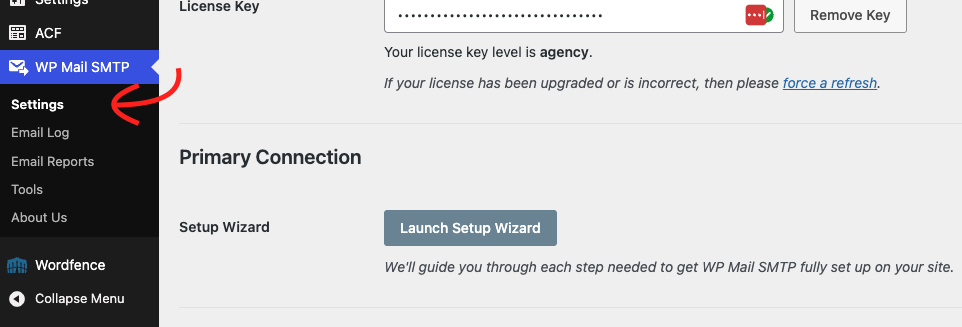
Gå til WP Mail SMTP i WordPress, og klik på Settings
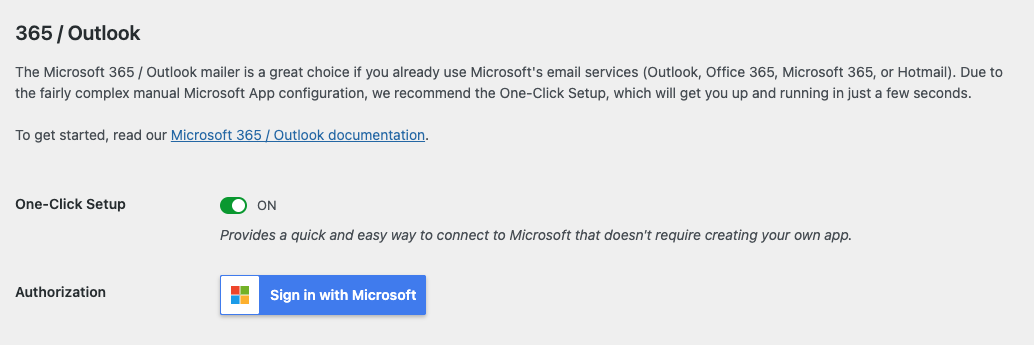
- Scroll ned til bunden af siden, og klik på Sign in with Microsoft
-
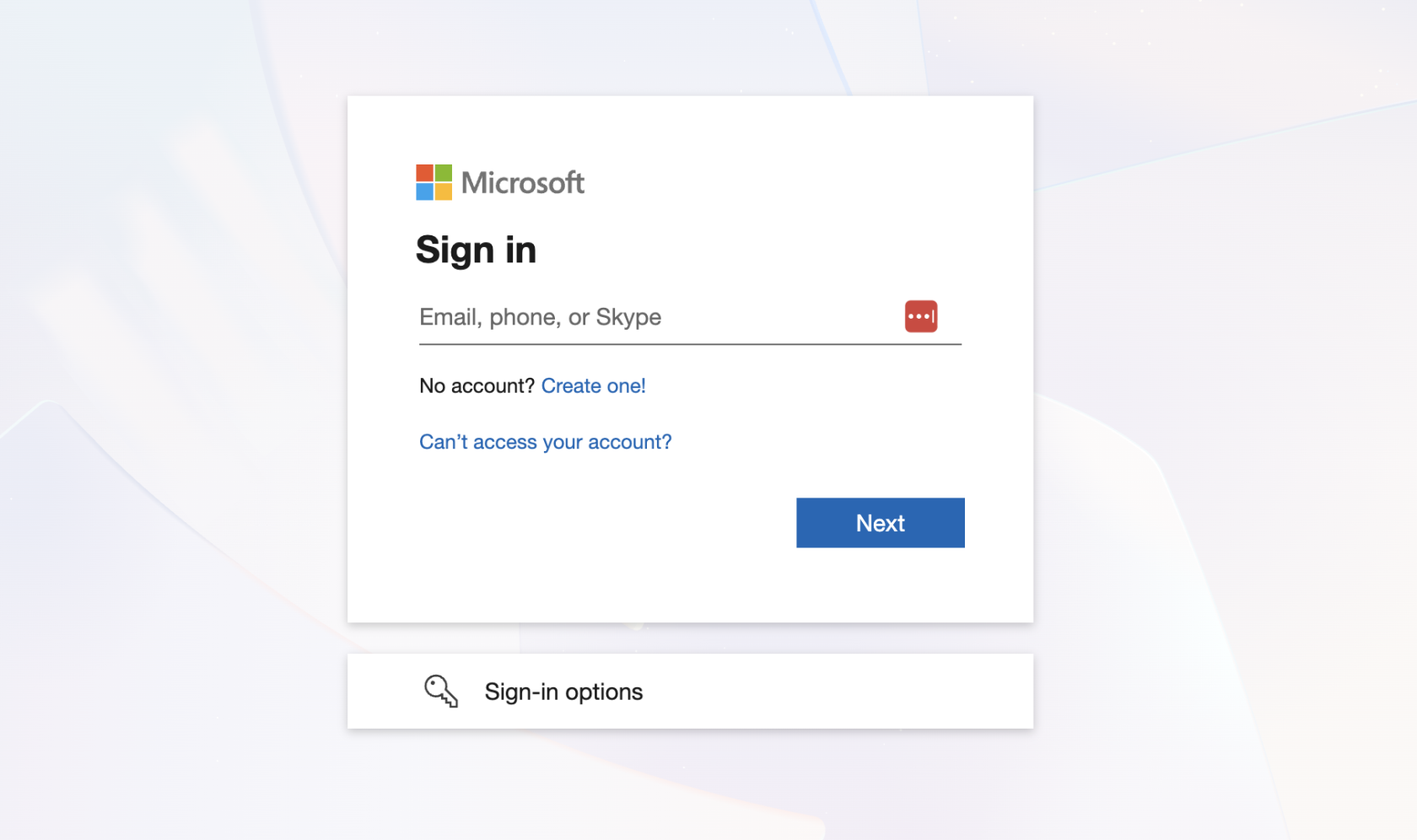
Log ind med den konto, I ønsker websitet skal sende mails fra.
Det er denne mailadresse, der vil stå som afsender på mails fra websitet.Vi anbefaler, at I bruger en generel mailadresse, som egner sig som afsender – fx kontakt@morningtrain.dk
- Der er stor sandsynlighed for, at WP Mail SMTP første gang skal godkendes i jeres Microsoft 365 / Outlook.
Du kan derfor blive mødt af tre forskellige scenarier:
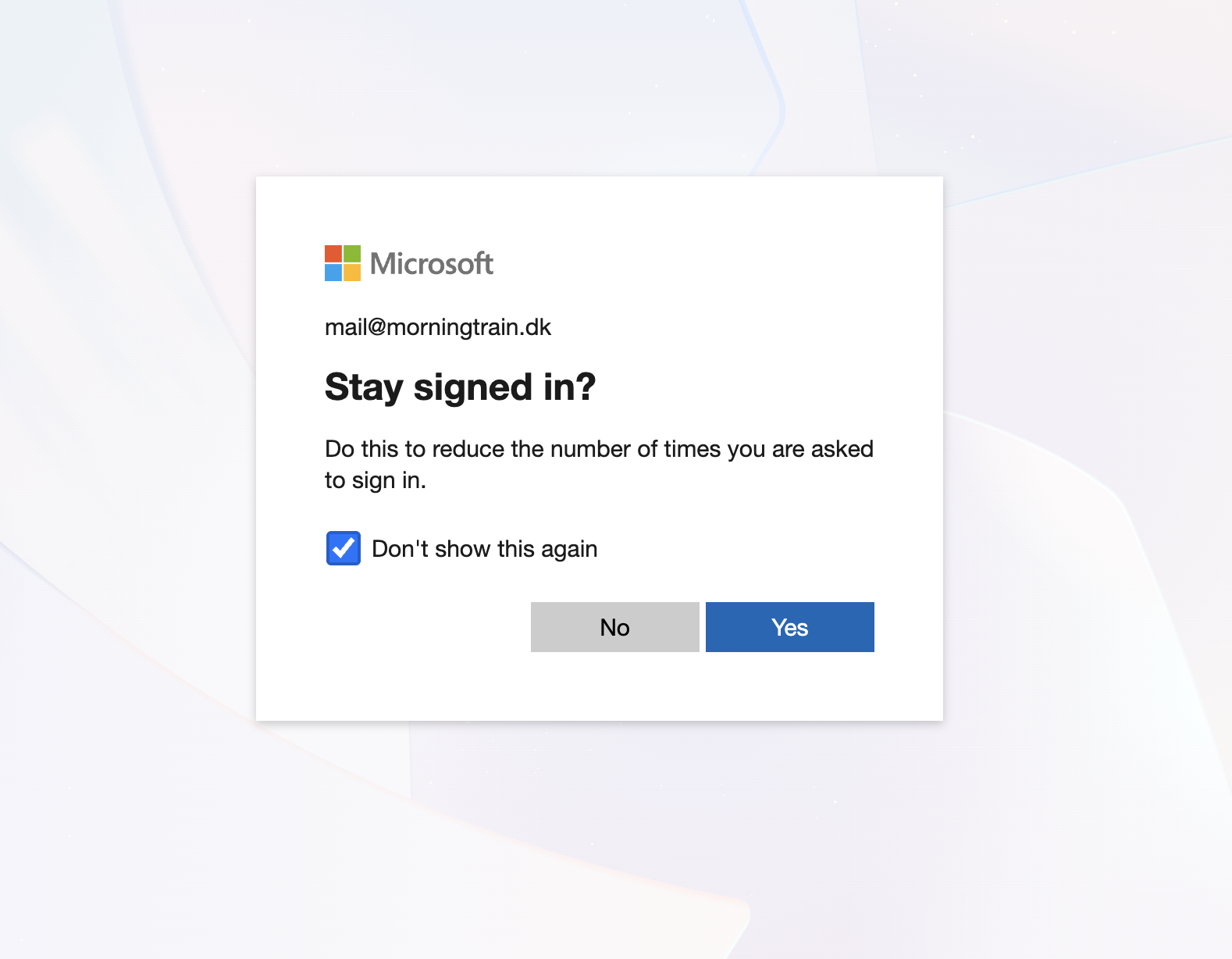
Scenarie 1: Du bliver logget direkte ind
Hvis du blot bliver logget ind uden fejl, er alt i orden, og du kan gå videre til step 5.
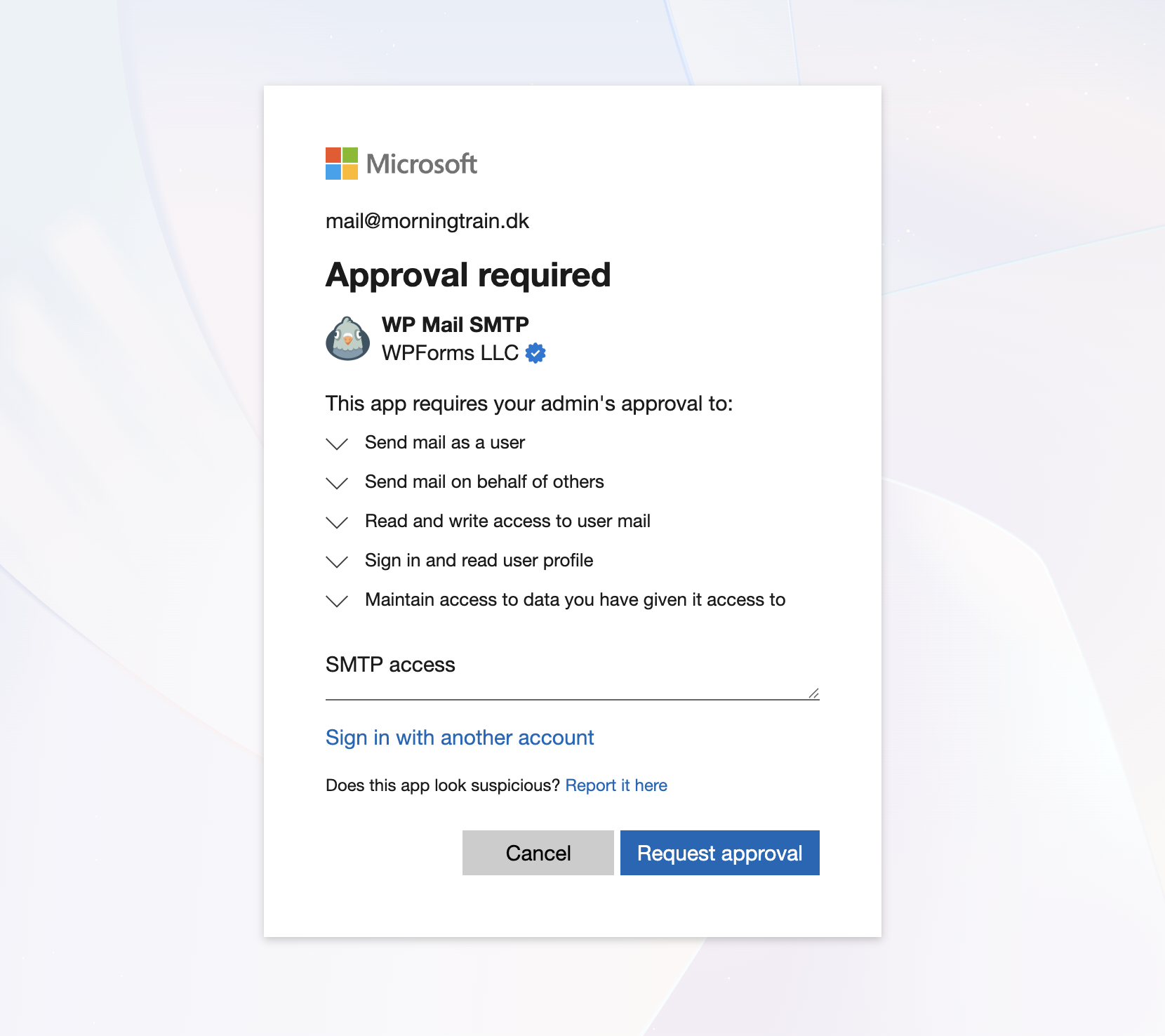
Scenarie 2: “Approval required”
Du bliver bedt om at anmode en administrator om adgang.
Indtast en kort besked, og klik på Request approval.
En administrator i jeres Microsoft 365 vil herefter modtage en anmodning og skal godkende adgangen.
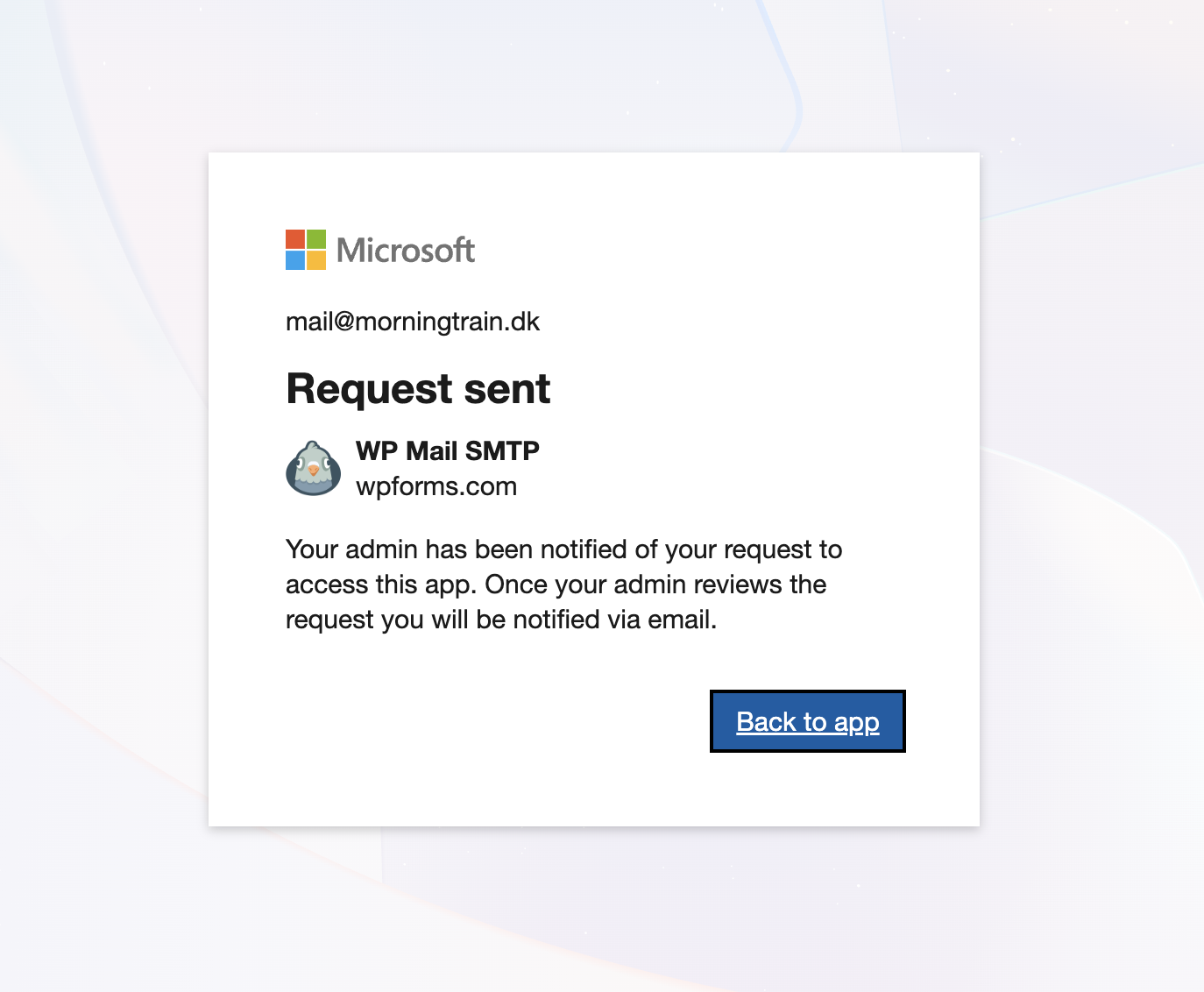
Når adgangen er godkendt, kan du logge ind igen med den ønskede konto.
Du skulle nu gerne komme igennem (som i scenarie 1).Scenarie 3: “Need admin approval”
I dette tilfælde kan du ikke selv anmode om adgang. Den nemmeste løsning er, at en administrator logger ind én gang via knappen Sign in with that account og godkender adgangen til WP Mail SMTP. Når det er gjort, kan du logge ind igen med den ønskede konto. Du skulle herefter komme igennem (som i scenarie 1).
- Når du er logget ind med den ønskede konto, vil du se en besked i stil med “Connected as…”.
Det betyder, at jeres konto er tilknyttet 🎉
Test af opsætning
For at sikre, at alt virker, kan du sende en testmail:
Gå til WP Mail SMTP i WordPress, og klik på Tools
Indtast en mailadresse, og klik på Send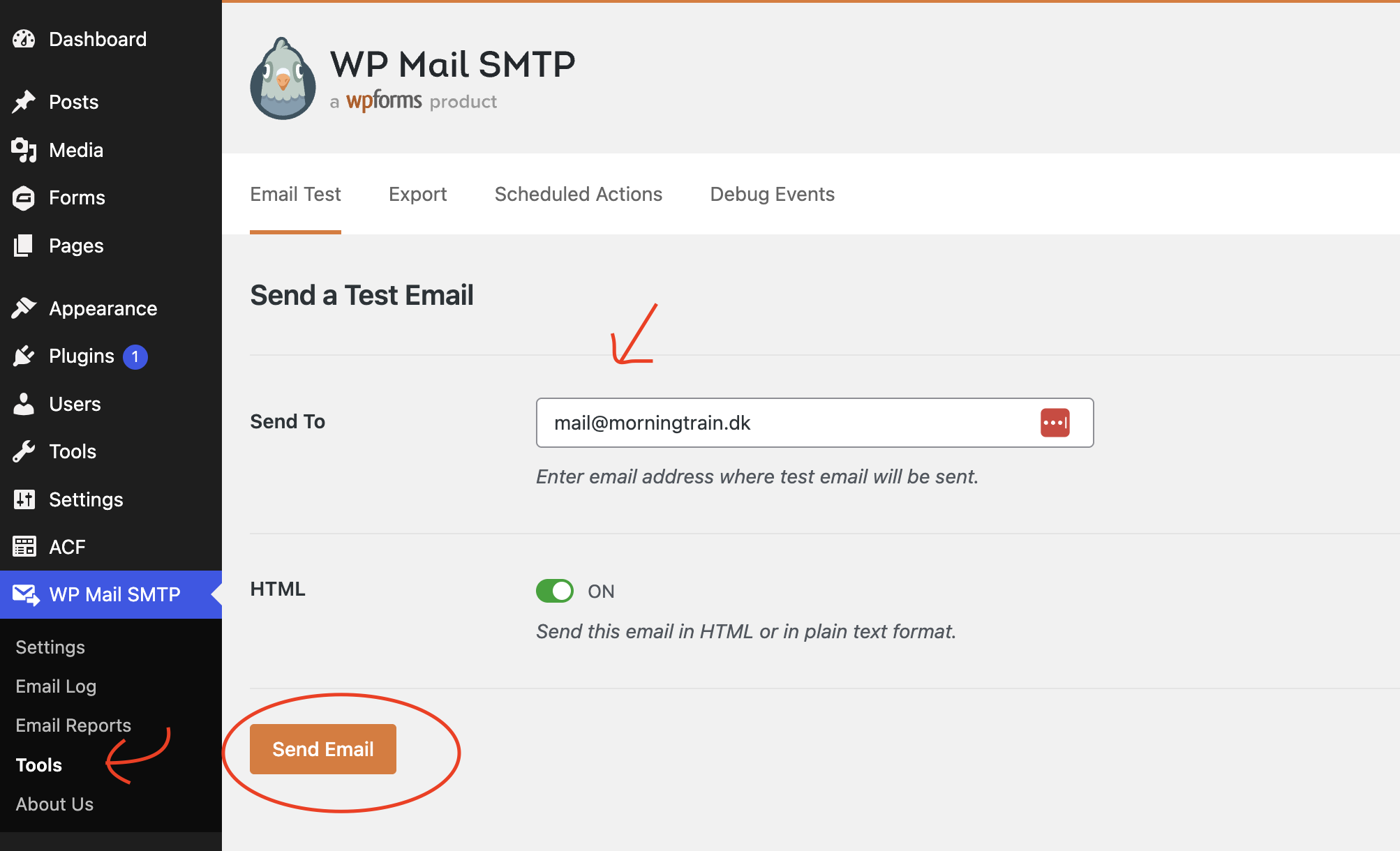
Hvis det virker, ser du nu følgende Success besked, og du har modtaget en mail på den indtastede mailadresse.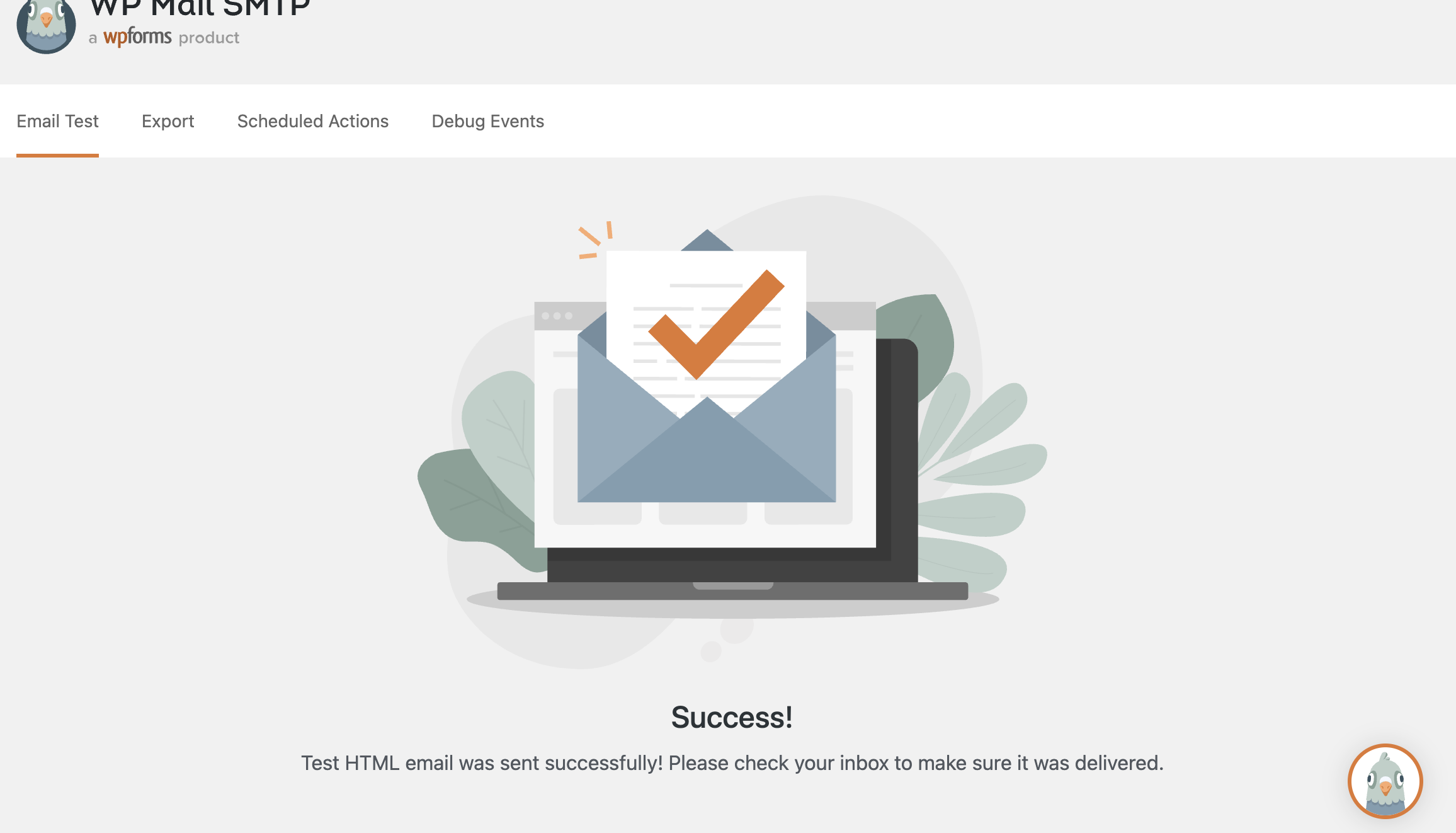
Hvis det ikke virker, er I meget velkomne til at kontakte os.