Opsætning af SMTP med Outlook
Opsætning
-
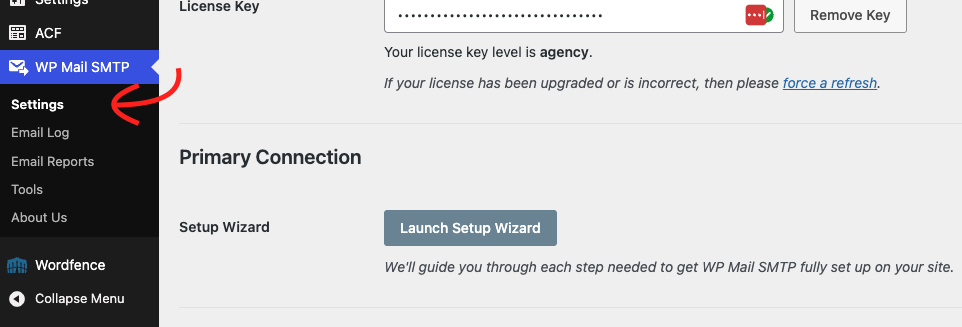
Gå til WP Mail SMTP i WordPress, og klik på Settings
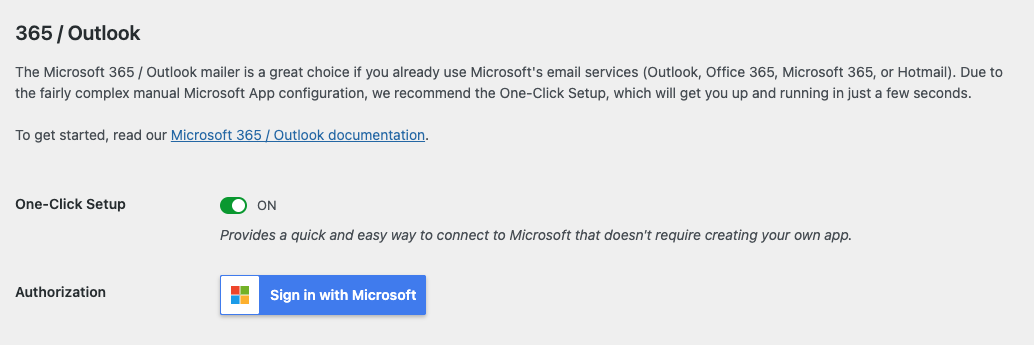
- Scroll ned til bunden af siden, og klik på Sign in with Microsoft
-
Log ind med den konto, I ønsker websitet skal sende mails fra.
Detskalergernedenneværemailadresse, der vil stå som afsender på mails fra websitet.Vi anbefaler, at I bruger en generel mailadresse, som
ogsåegner sig somafsenderadresse.afsenderF.eks.– fx kontakt@morningtrain.dk.dk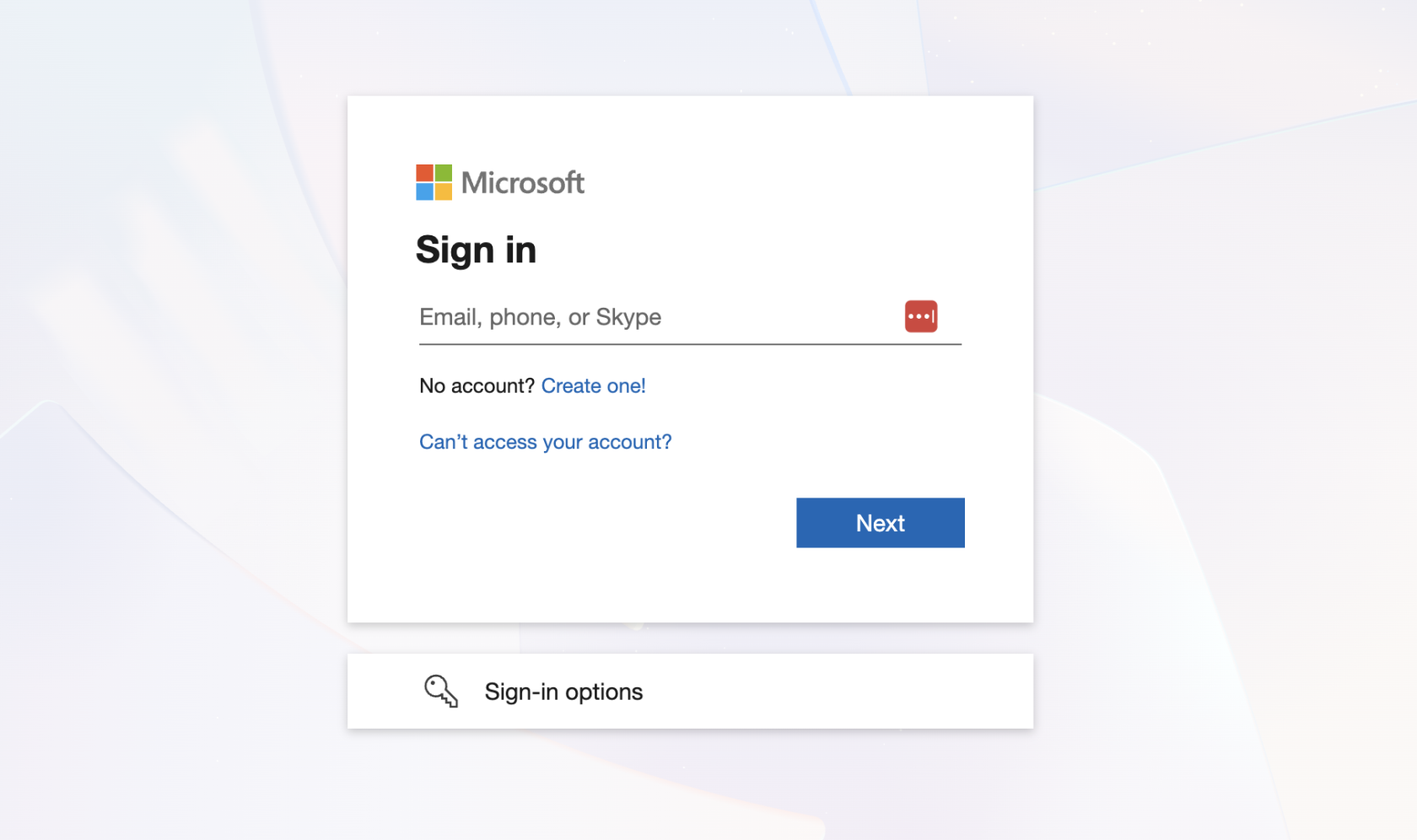
- Der er stor sandsynlighed for, at WP Mail SMTP første
gang,gang skal godkendesafi jeresOutlookMicrosoftsystem.365Der/erOutlook.
Du kan derfor3 mulige scenarioer du vilblive mødtaf:af tre forskellige scenarier:
Det1:førsteDuscenariebliverer,loggetatdirekte ind
Scenarie
Hvis du blot bliver loggetind.indIudenså faldfejl, er altok,i orden, og du kan gå videre til step 5.
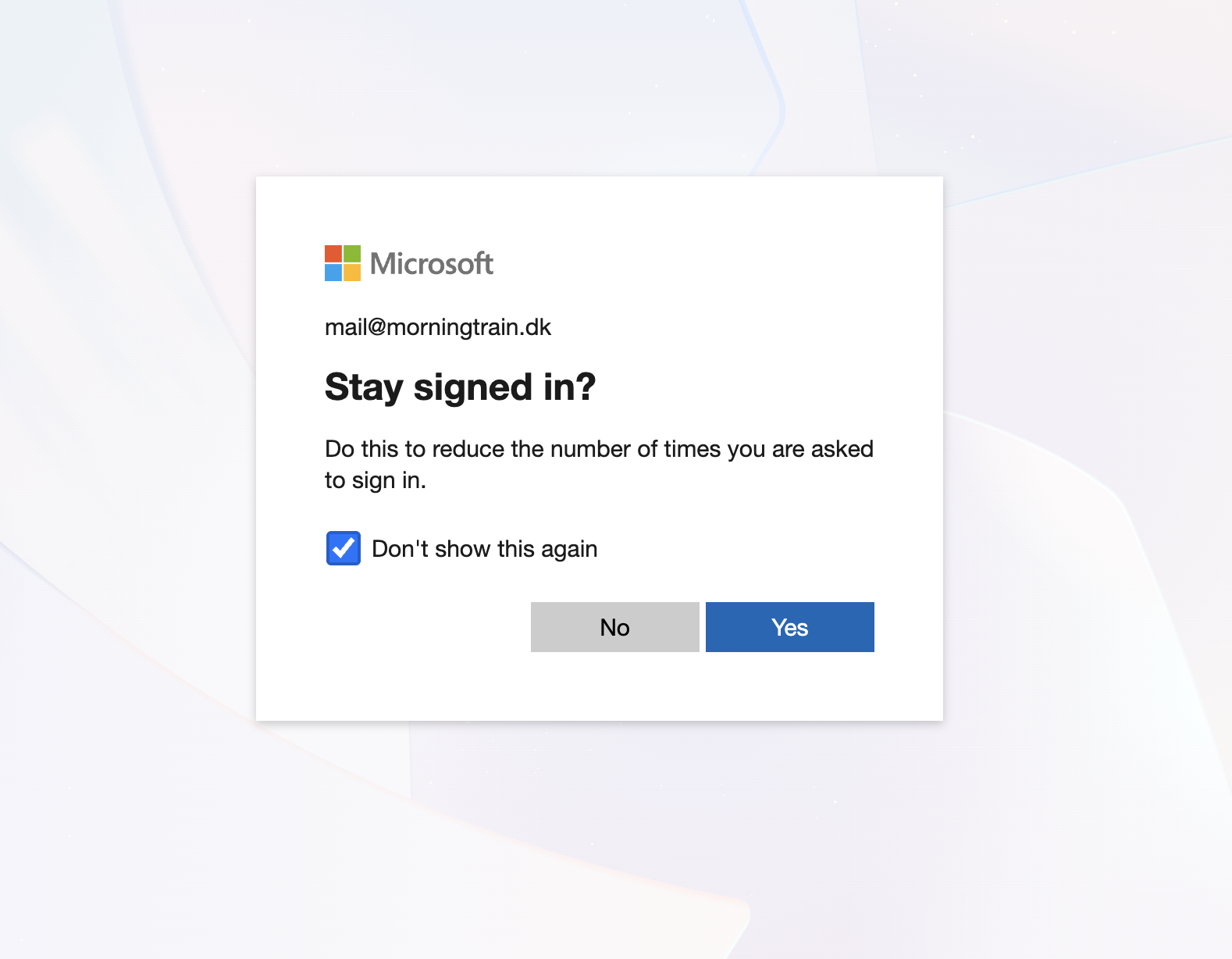
Det2:andet“Approvalscenarierequired”Det3:tredje“Needscenarieadmin approval”
Scenarie
Du bliver mødtbedt af en besked der hedder Approval required. Her har du mulighed forom at anmode en administrator om atadgang.
Indtast en kort besked, og tryk derefterklik på Request approval.approval.
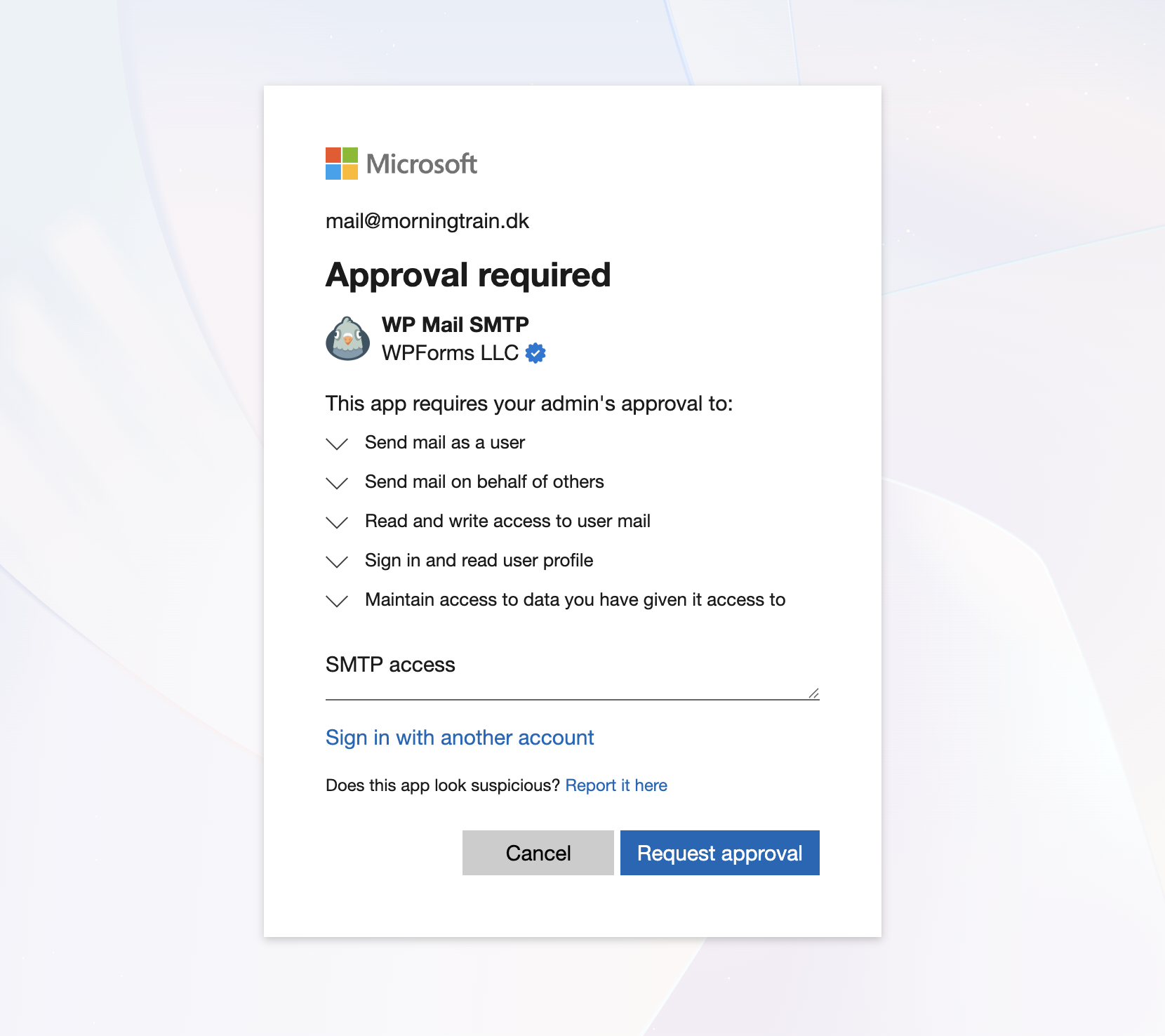
En bruger med administrator adgangi skullejeres gerneMicrosoft 365 vil herefter modtage en anmodning,anmodning hvorefter personenog skal godkende.
godkende adgangen.
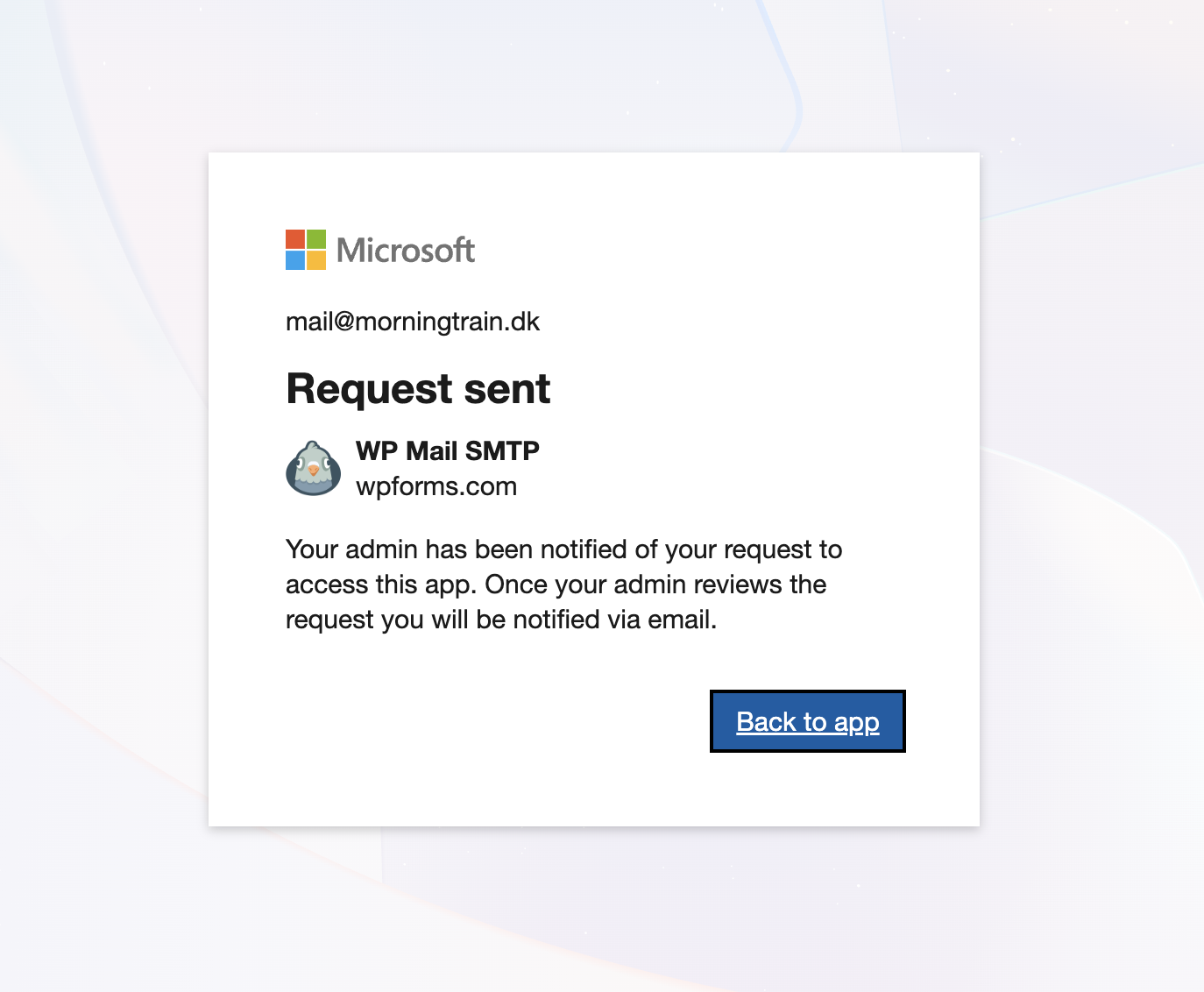
Når deradgangen er godkendt, kan du prøve at logge ind igen med den ønskede konto igen, og dukonto.
Du skulle nu gerne rammekomme igennem (som i scenarie 1. Du kan nu gå videre til step 5.1).
Scenarie
I dette tilfælde kan du ikke selv anmode om adgang. Den nemmeste løsning er, at du bliver mødt af en besked der hedder Need admin approval. Det nemmeste herfra er, at Iadministrator logger ind medén engang adminvia kontoknappen førsteSign gang,in såwith jeresthat adminkontoaccount denog vejgodkender igennem, kan give adgangadgangen til WP Mail SMTP. Når admin kontoen har givet adgang, ogdet er logget ind,gjort, kan du prøve at logge ind igen med den ønskede kontokonto. igen, og duDu skulle gerneherefter rammekomme igennem (som i scenarie 1.1).
Det betyder, at jeres konto er tilknyttet 🎉
Test af opsætning
For at verificere,sikre, at SMTPalt er opsat og mails kan sendes fra jeres website,virker, kan du sende en testmailtestmail:
Gå til WP Mail SMTP i WordPress, og klik på Tools. ToolsHer kan du indtaste
Indtast en mailadresse, somog skal modtage testmailen. Tryk herefterklik på Send. Send
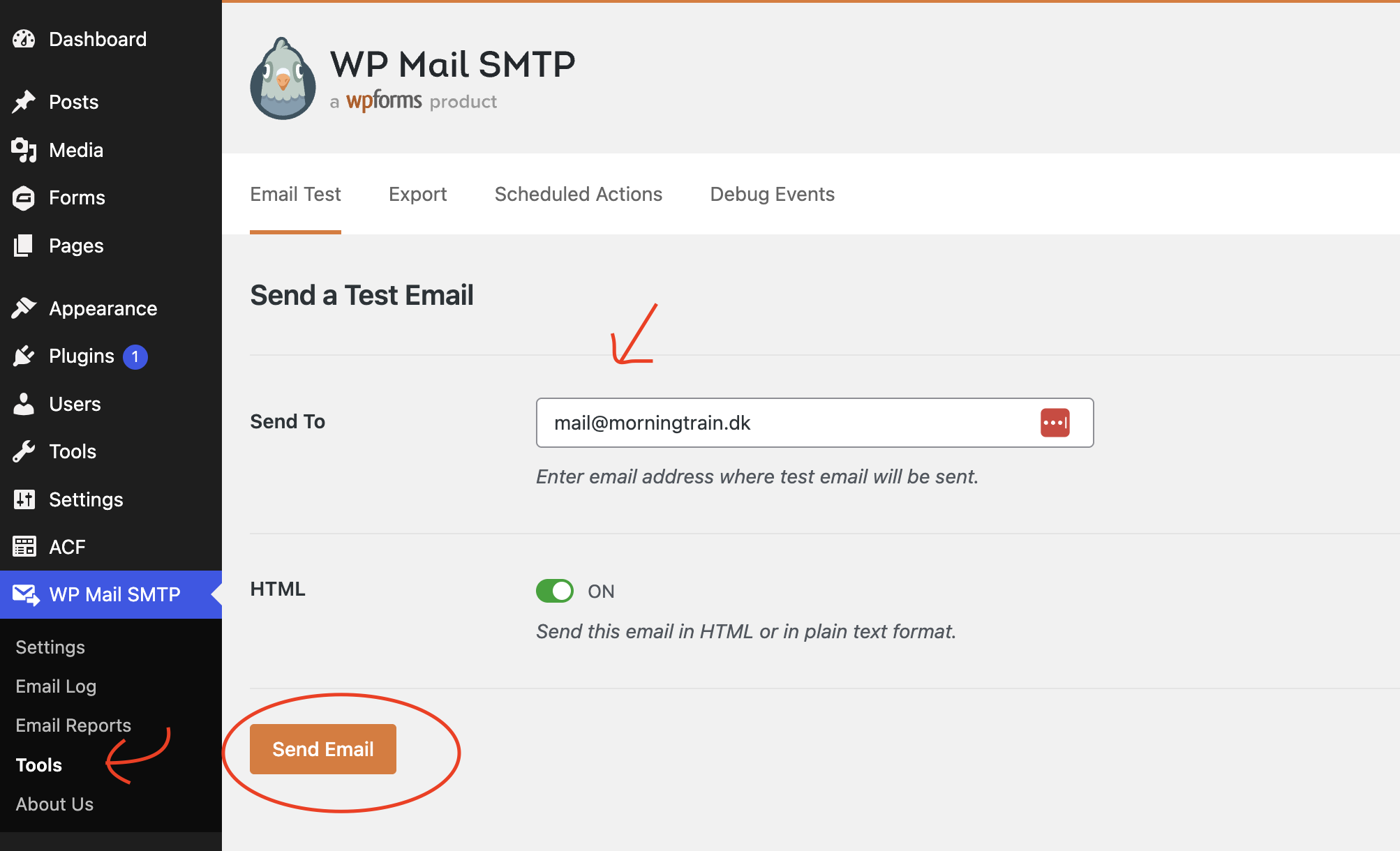
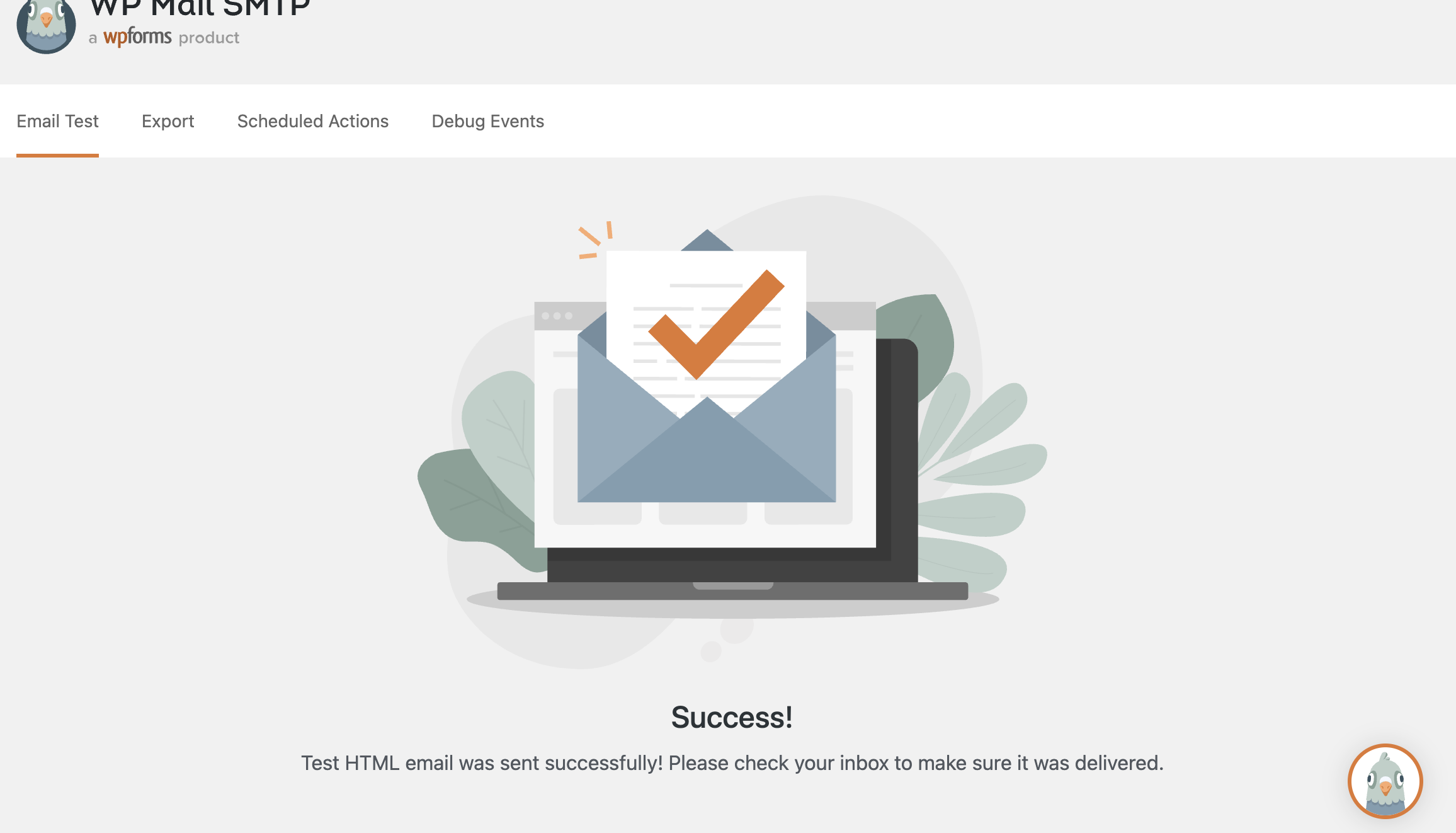
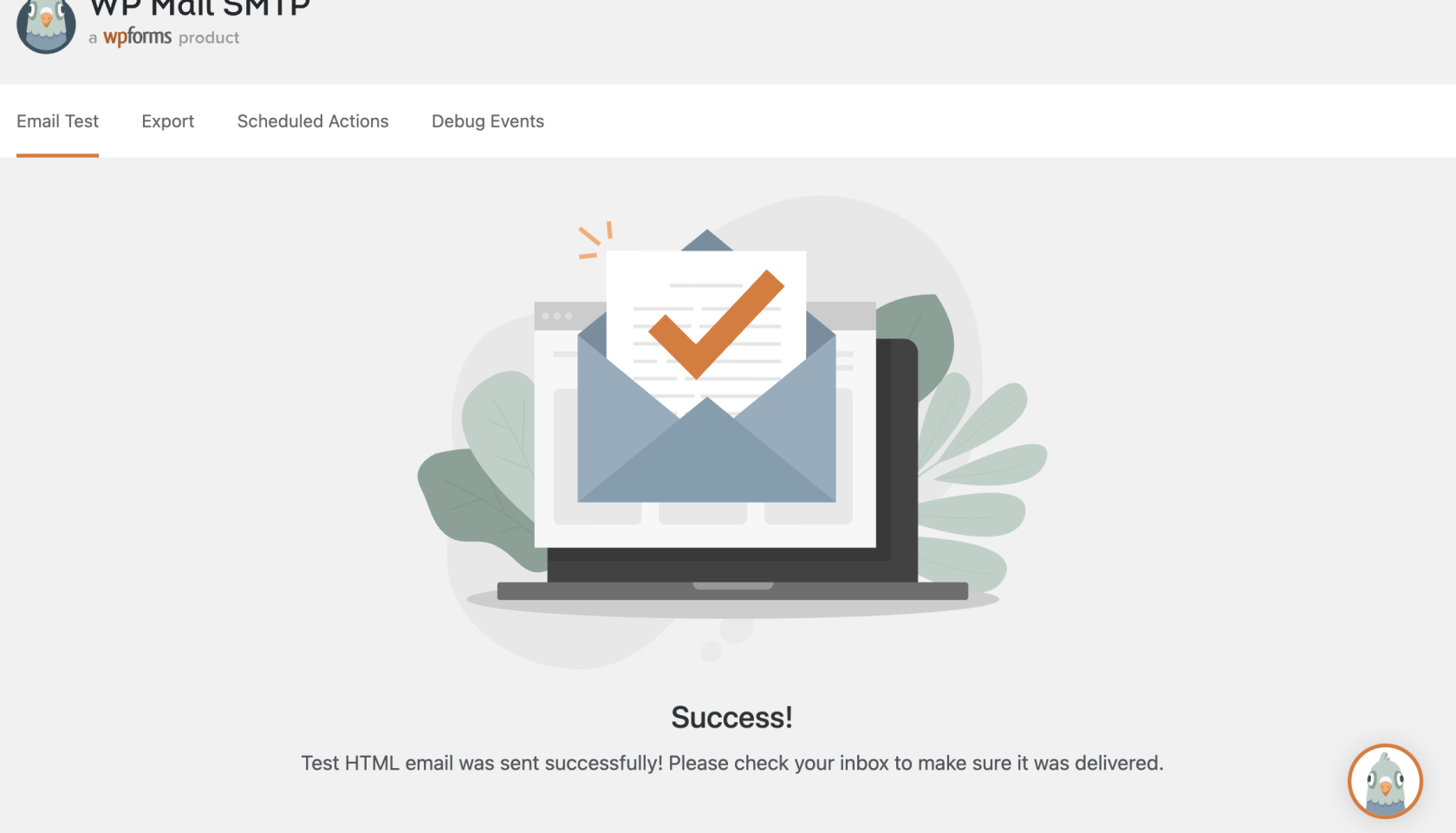
Hvis det virker, ser du nu følgende Success besked, og du har modtaget en mail på den indtastede mailadresse.
Hvis det ikke virker,
såertagIendeligmegetkontaktvelkomne til at kontakte os.