Opsætning af SMTP med Outlook
-
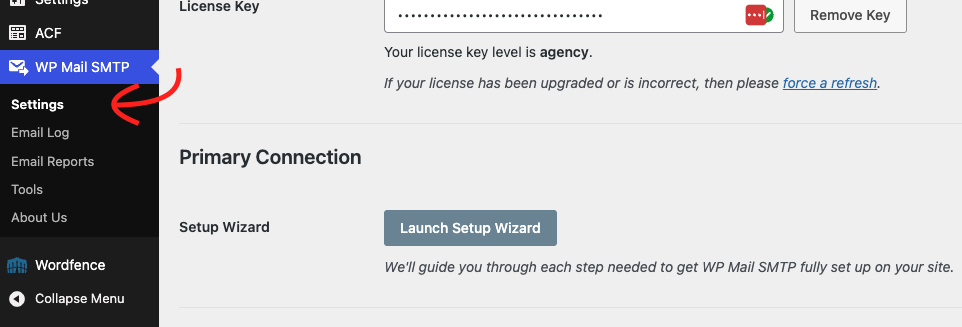
Gå til WP Mail SMTP i WordPress, og klik på Settings
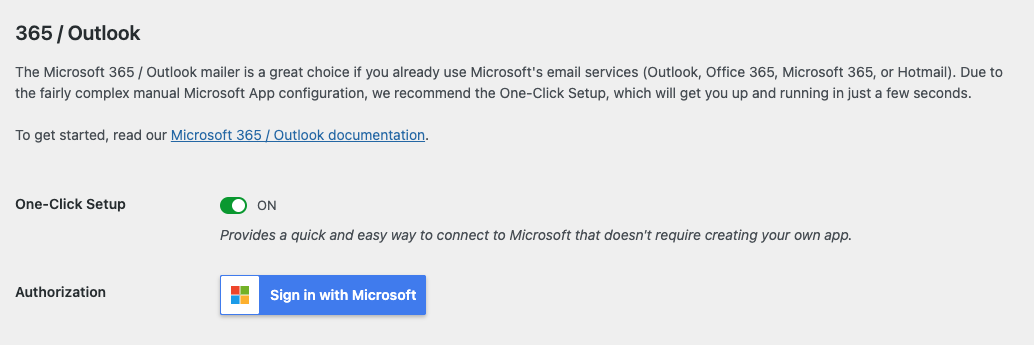
- Scroll ned til bunden af siden, og klik på Sign in with Microsoft
-
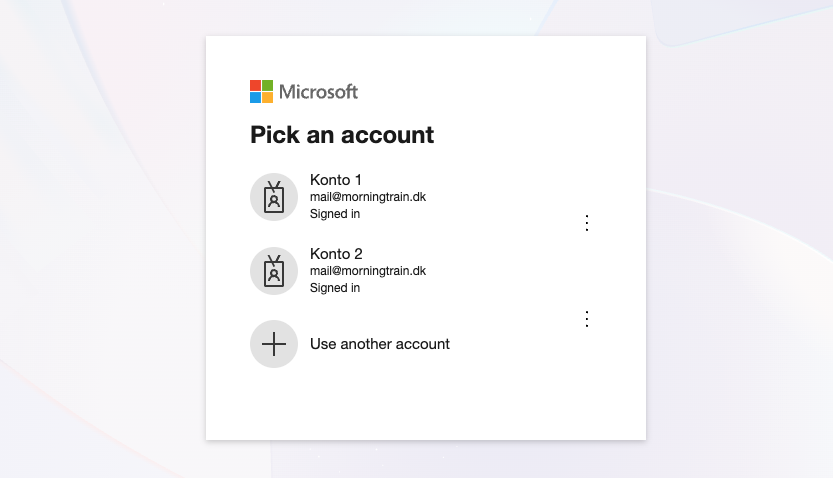
Log ind med den konto, I ønsker websitet skal sende mails fra.
ErDet skal gerne være en generel mailadresse, som også egner sig som afsenderadresse. F.eks. kontakt@morningtrain.dk.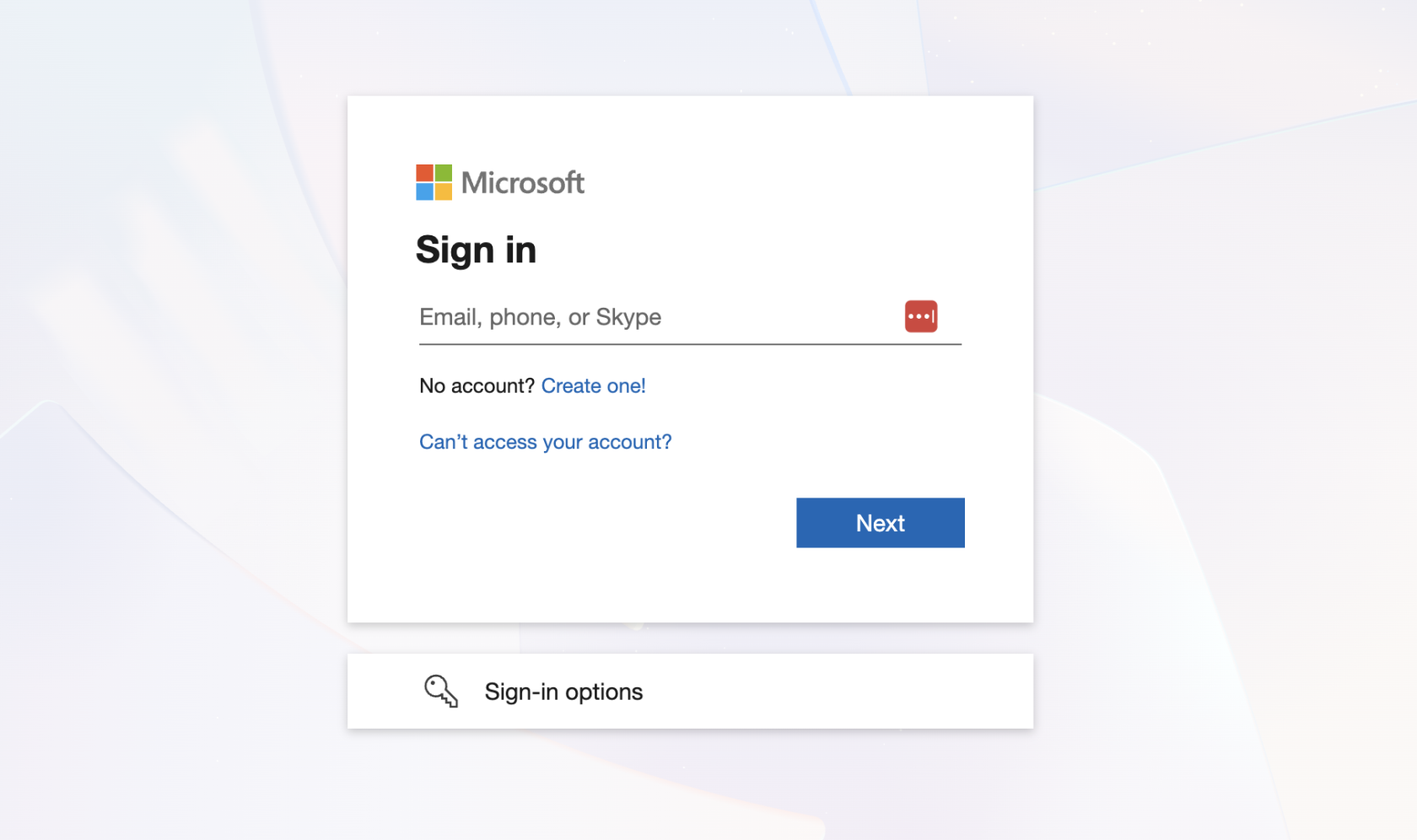
- Der er stor sandsynlighed for, at WP Mail SMTP første gang, skal godkendes af jeres Outlook system. Der er derfor 3 mulige scenarioer du vil blive mødt af:
- Det første scenarie er, at du blot bliver logget ind. I så fald er alt ok, og du kan gå videre til step 5.
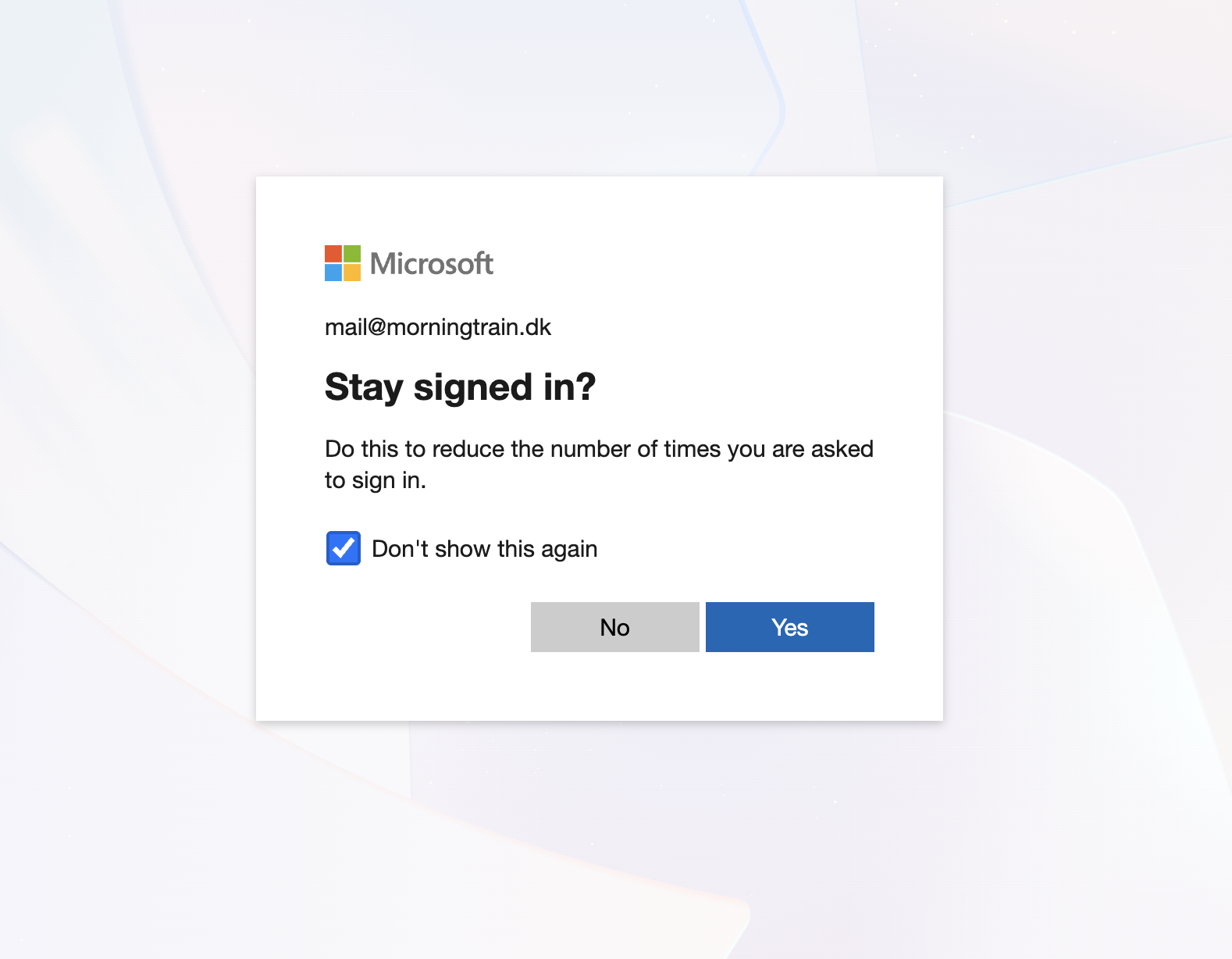
- Det andet scenarie er, at du bliver mødt af en besked der hedder Approval required. Her har du mulighed for at anmode en administrator om at WP Mail SMTP godkendes af jeres Outlook system. Indsæt en kort besked, og tryk derefter på Request approval.
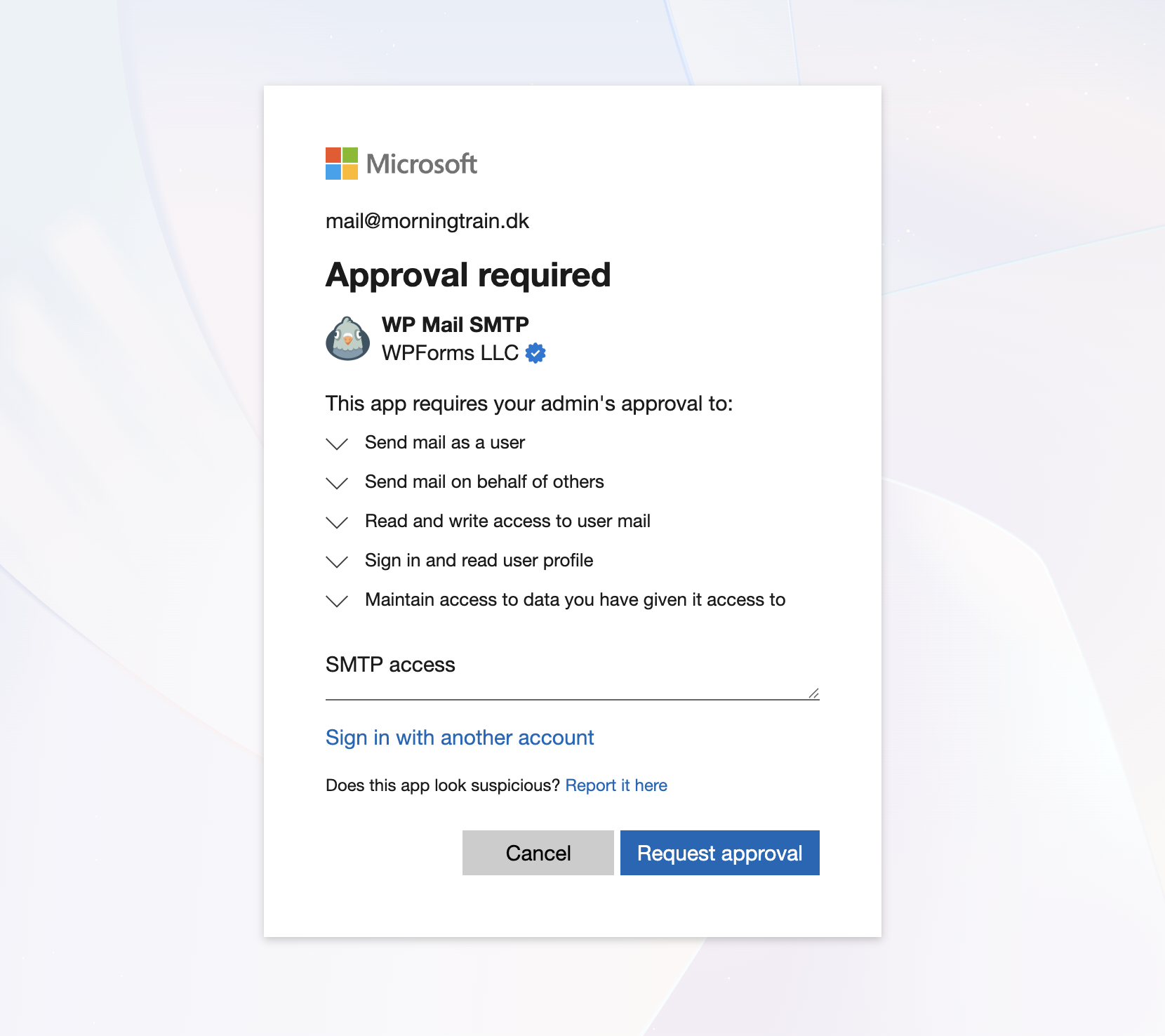
En bruger med administrator adgang skulle gerne modtage en anmodning, hvorefter personen skal godkende.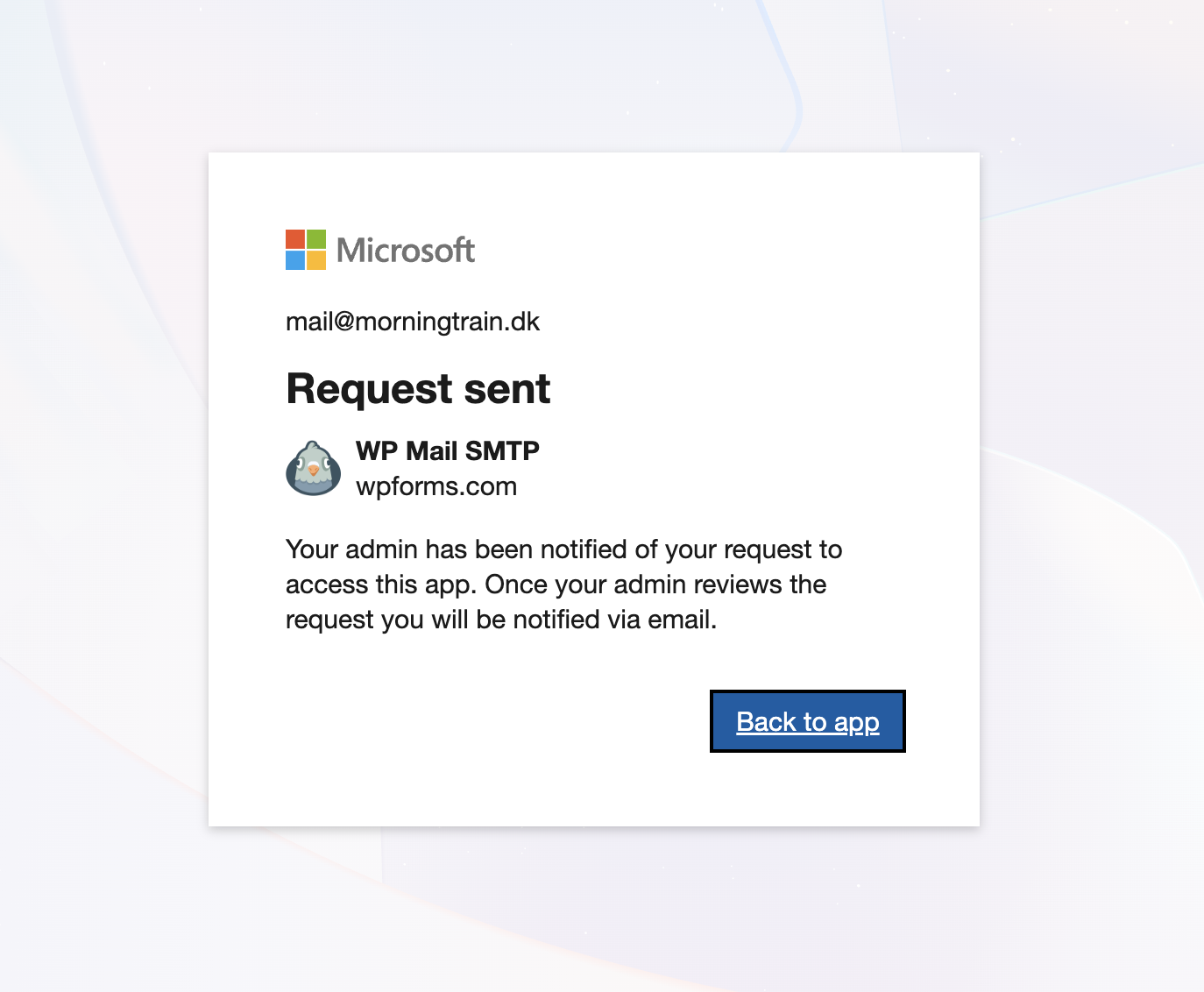
Når der er godkendt, kan du prøve at logge ind med den ønskede konto igen, og du skulle gerne ramme scenarie 1. Du kan nu gå videre til step 5. - Det tredje scenarie er, at du bliver mødt af en besked der hedder Need admin approval. Det nemmeste herfra er, at I logger ind med en admin konto første gang, så jeres adminkonto den vej igennem, kan give adgang til WP Mail SMTP. Når admin kontoen har givet adgang, og er logget ind, kan du prøve at logge ind med den ønskede konto igen, og du skulle gerne ramme scenarie 1. Du kan nu gå videre til step 5.
- Det første scenarie er, at du blot bliver logget ind. I så fald er alt ok, og du kan gå videre til step 5.
- Når du er logget ind med
fleredenkontoer,ønskede konto, skulle du meget gerne se en besked i stil med Connected as...
Det betyder, at jeres konto er tilknyttet 🎉 - For at verificere, at SMTP er opsat og mails kan sendes fra jeres website, kan du
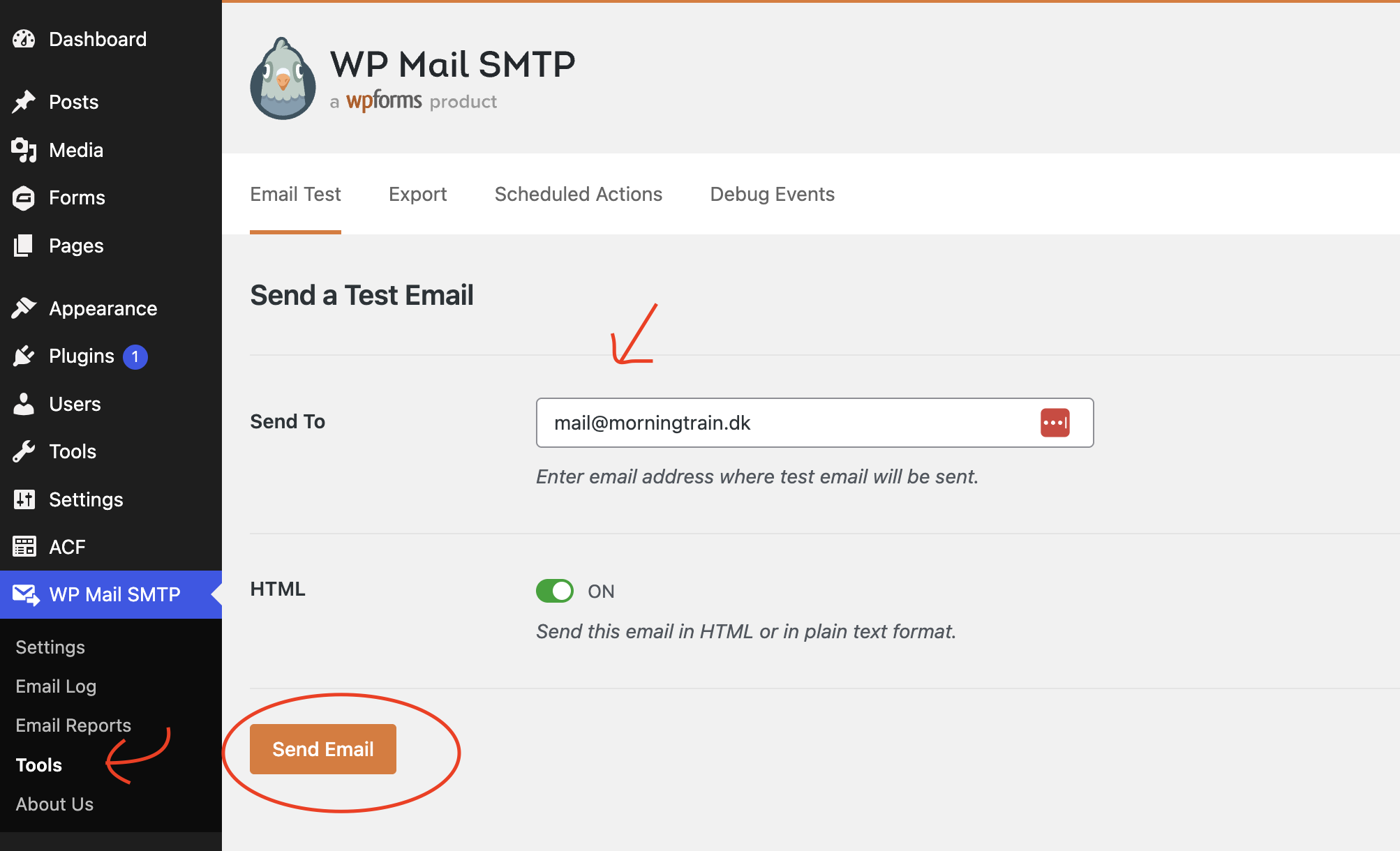
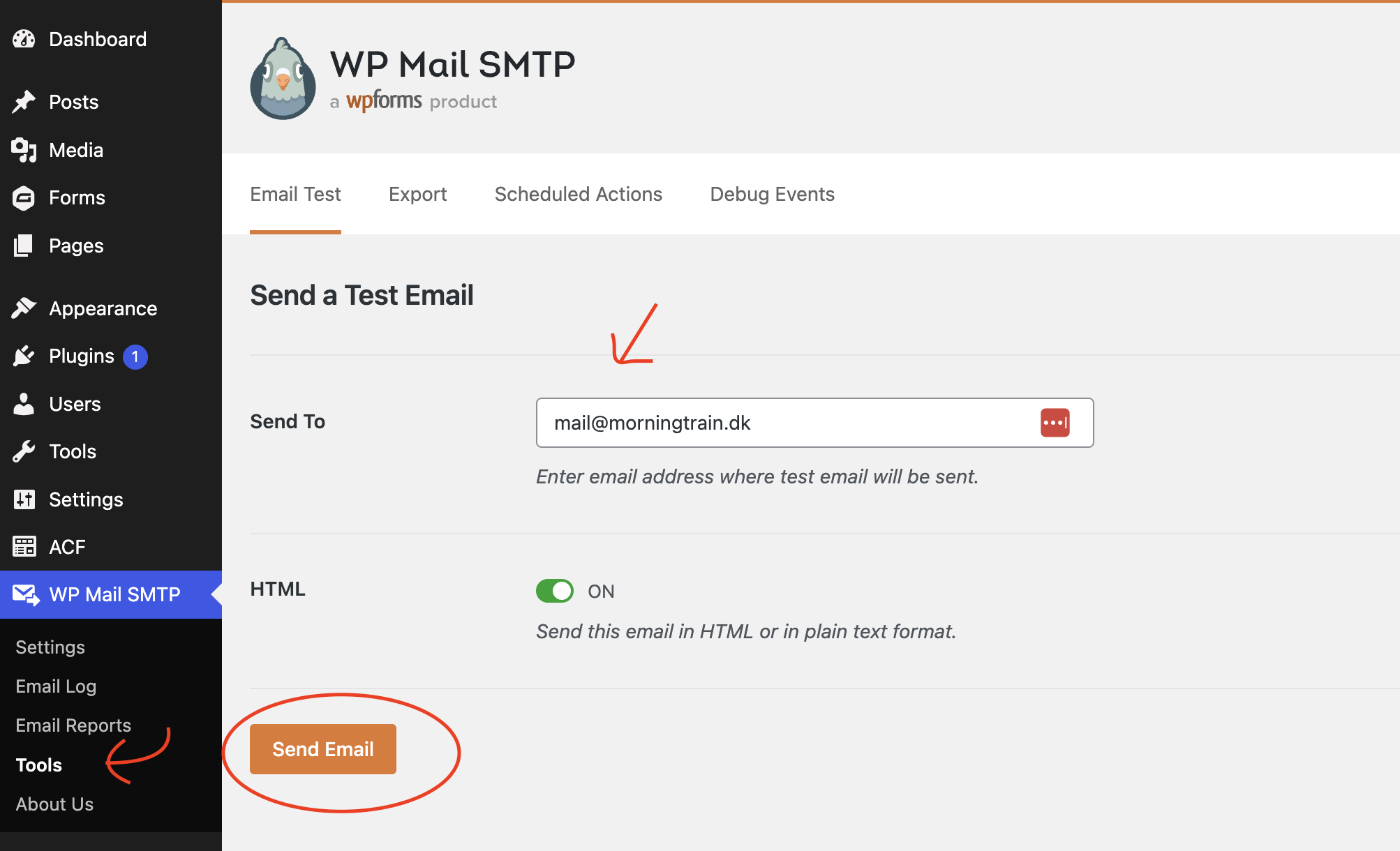
vælgesende en testmail fra WP Mail SMTP. Gå til WP Mail SMTP i WordPress, og klik på Tools. Her kan du indtaste enliste.mailadresse, som skal modtage testmailen. Tryk herefter på Send.
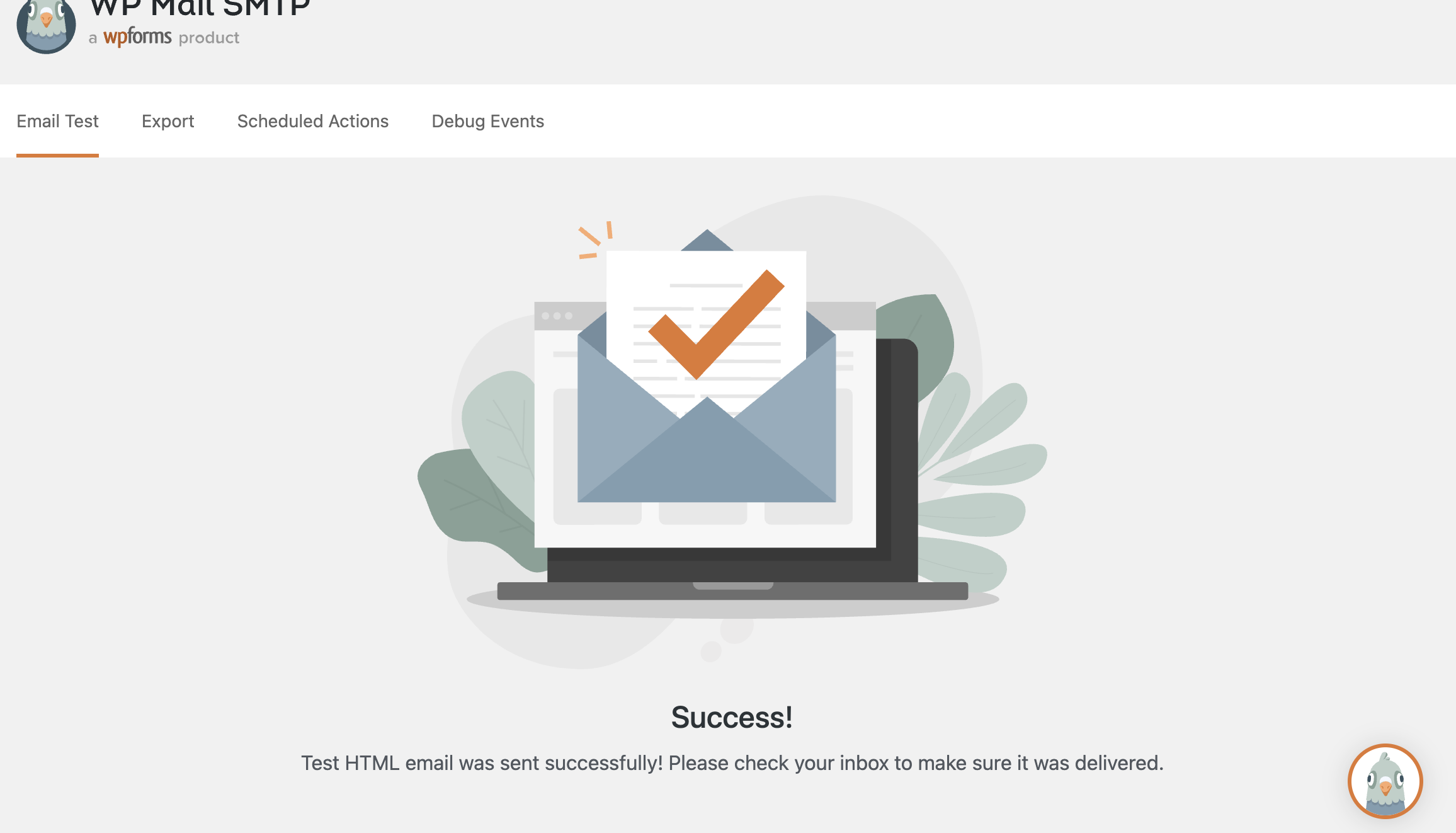
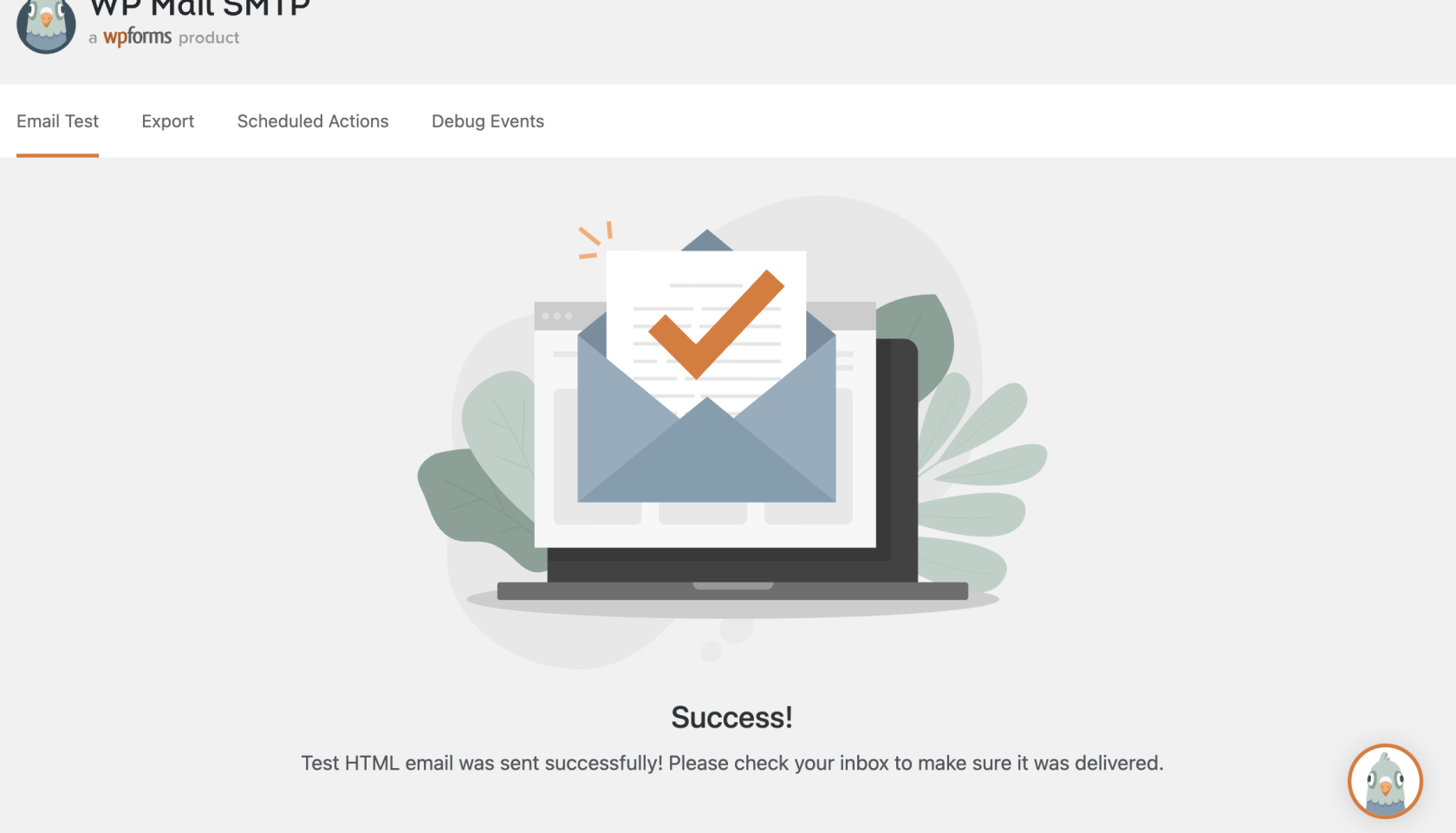
- Hvis det virker, ser du nu følgende Success besked, og du har modtaget en mail på den indtastede mailadresse.
- Hvis
derdetvisesikkeenvirker,beskedsåom,tagatendeligappen kræver godkendelse (“Need admin approval”), skal en administrator i jeres Microsoft 365-løsning give tilladelse. Dette har vi en guidekontakt tilher:Tilføj WP Mail SMTP som app i Outlook.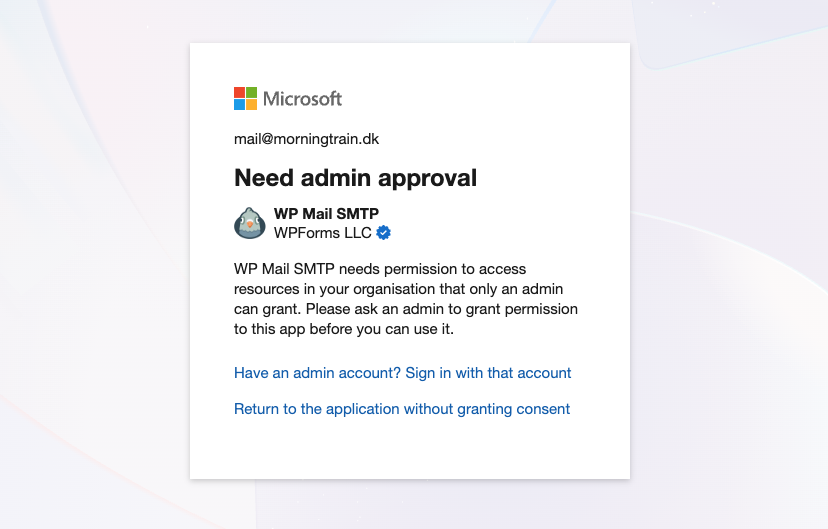
os.
- Hvis det virker, ser du nu følgende Success besked, og du har modtaget en mail på den indtastede mailadresse.