Opsætning af Billing Account
Hvorfor skal jeg tilføje mit betalingskort?
For at vikunne kan brugebenytte services som bl.a.f.eks. Google Maps erog detreCAPTCHA et krav frakræver Google, at der tilknytteser tilknyttet et betalingskort til kontoen.
Google giverstiller hver måned en credit svarendekredit til etrådighed. beløb på $200. Hver gang en af deres services bruges,anvendes, blivertrækkes derforbruget taget affra denne credit.kredit.
Hvis detden skemånedlige atkredit credit'enmod brugesforventning op,skulle blive opbrugt, kan Google opkræve et minimaltmindre beløb hverpr. gangbrug servicenaf benyttes. Det skal dog siges, at vi endnu ikke har oplevet dette ske.servicen.
Du kan læse mere om det her:
- reCATPCHA: herhttps://docs.cloud.google.com/recaptcha/docs/compare-tiers.
- Maps: https://developers.google.com/maps/documentation/javascript/usage-and-billing
Sådan tilføjeropretter du diten betalingskort"Billing Account"
- Først skal du logge ind i Console Google Cloud. Det gør du ved at gå til denne url.
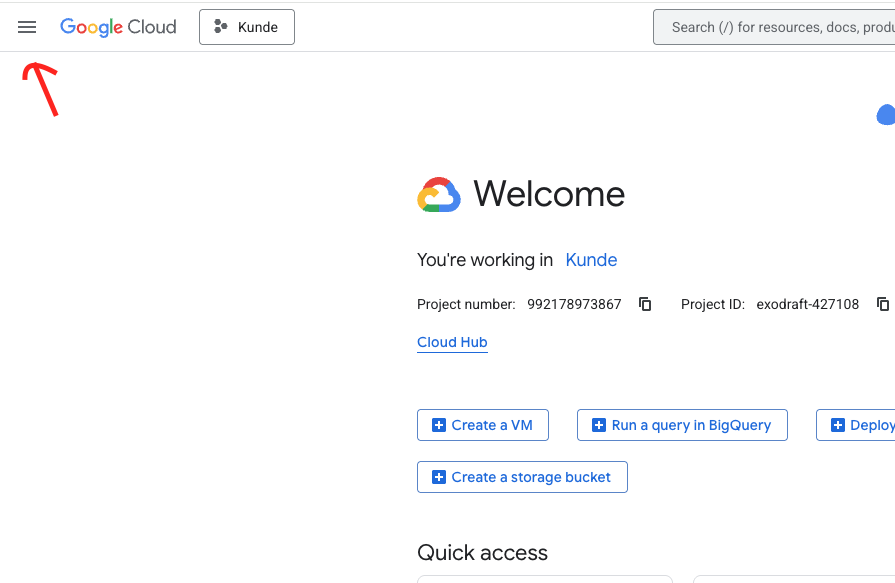
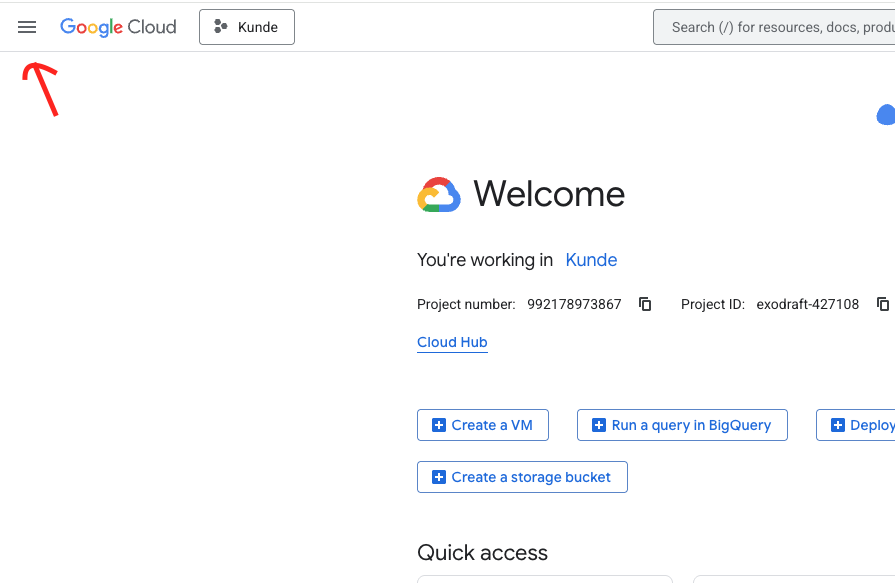
- Tryk på menuen i øverste venstre hjørne.
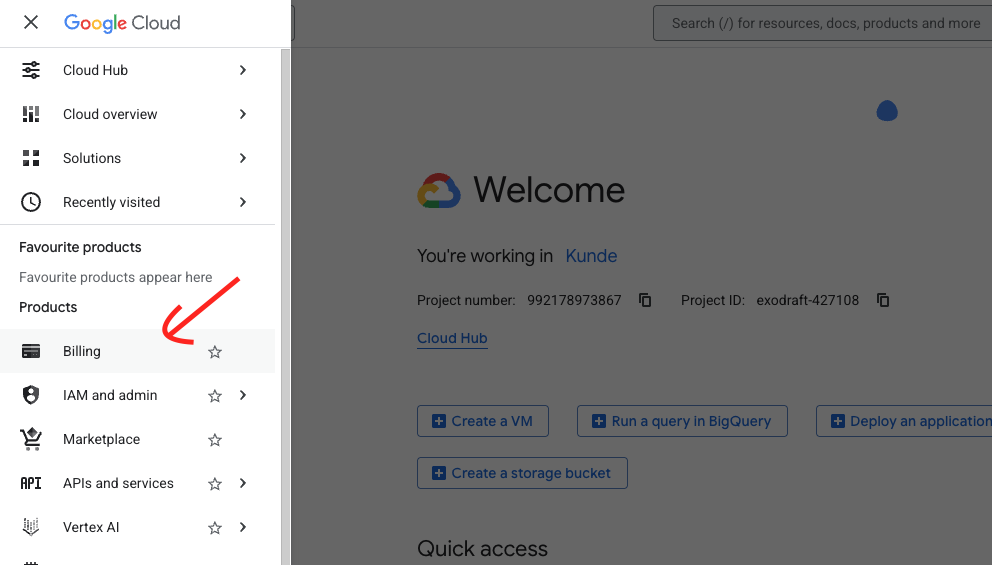
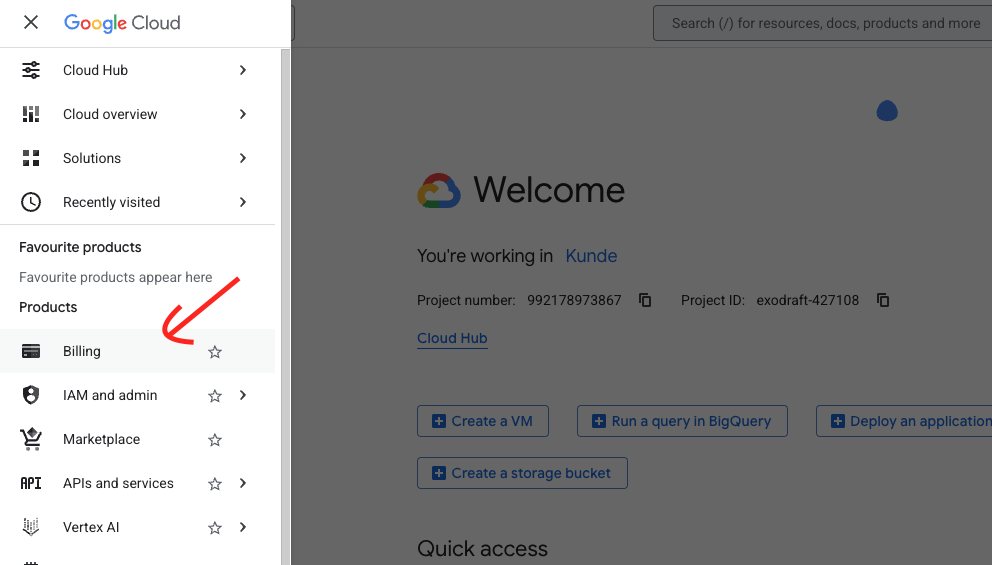
DerefterTryk nu på Billing.
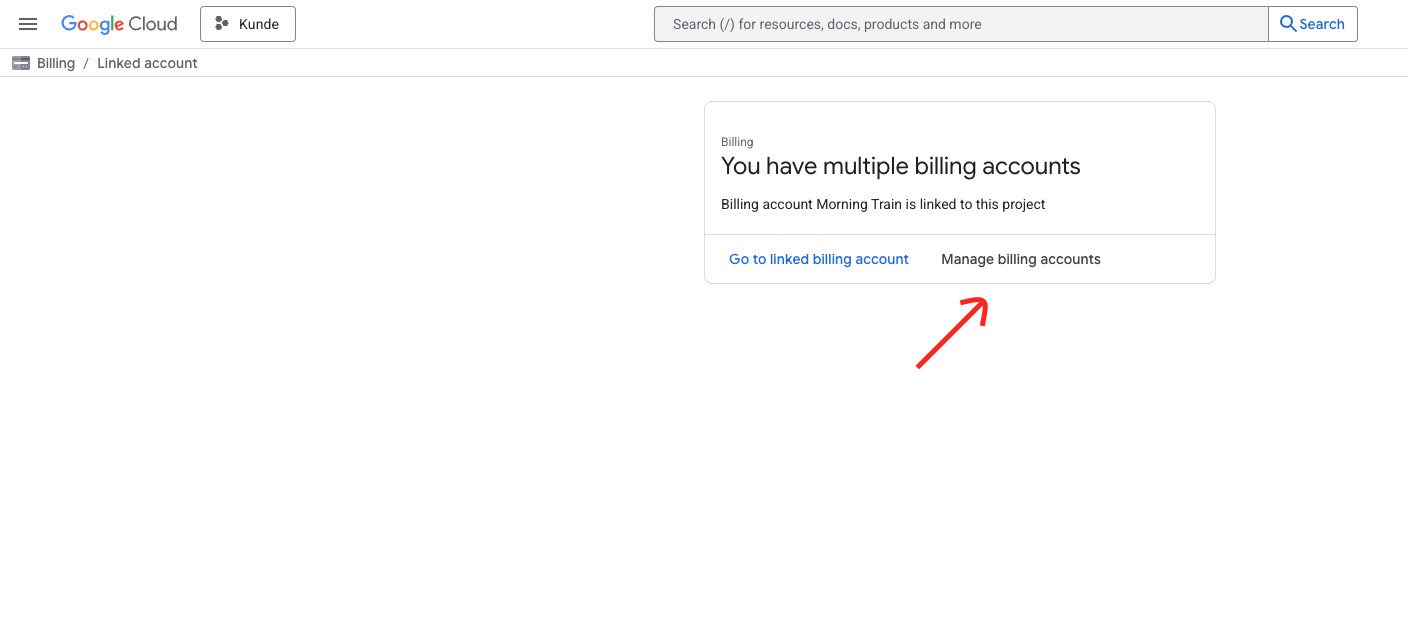
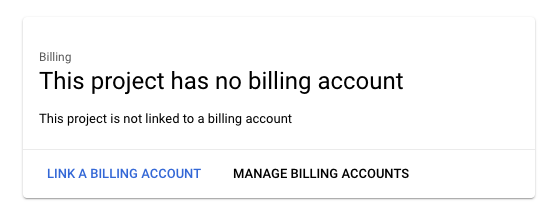
- Hvis der allerede er koblet en Billing Account til projektet, trykker du på
deManagetrebillingstregeraccounts.(menuen)
Er der ikke koblet en konto på iøverste venstre hjørne, og trykker herefter på "Billing".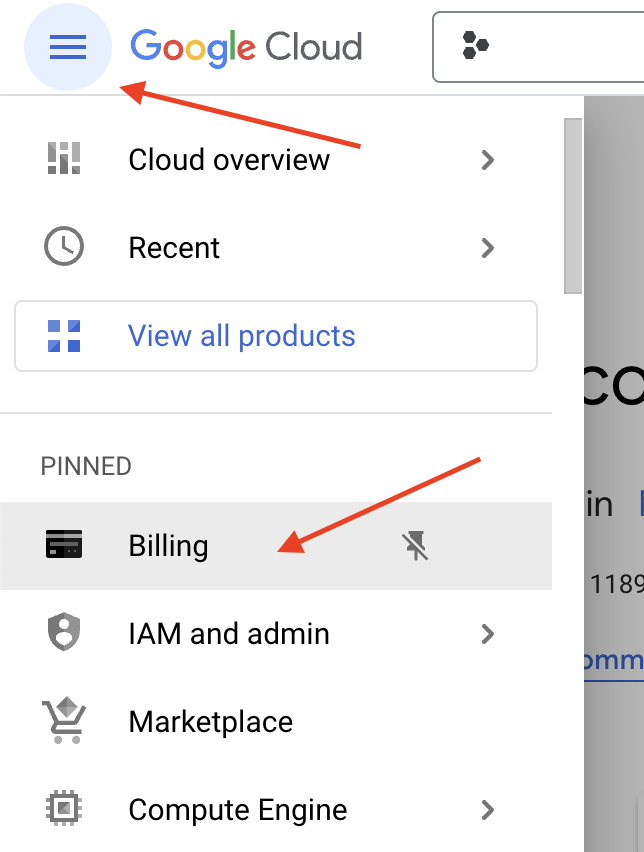
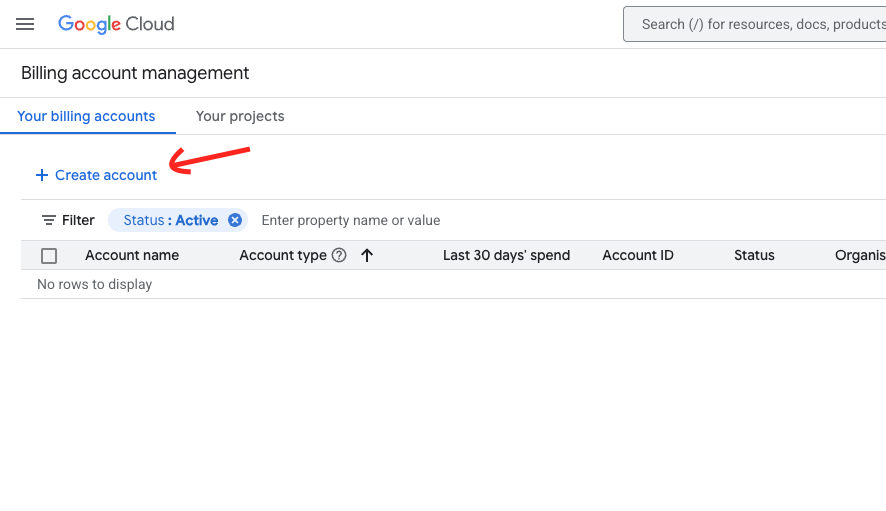
Hvis ikke der er oprettet en billing account tidligere,forvejen, skal duklikkei stedet trykke på"createdenablåbillingknapaccount"Create Billing Account.
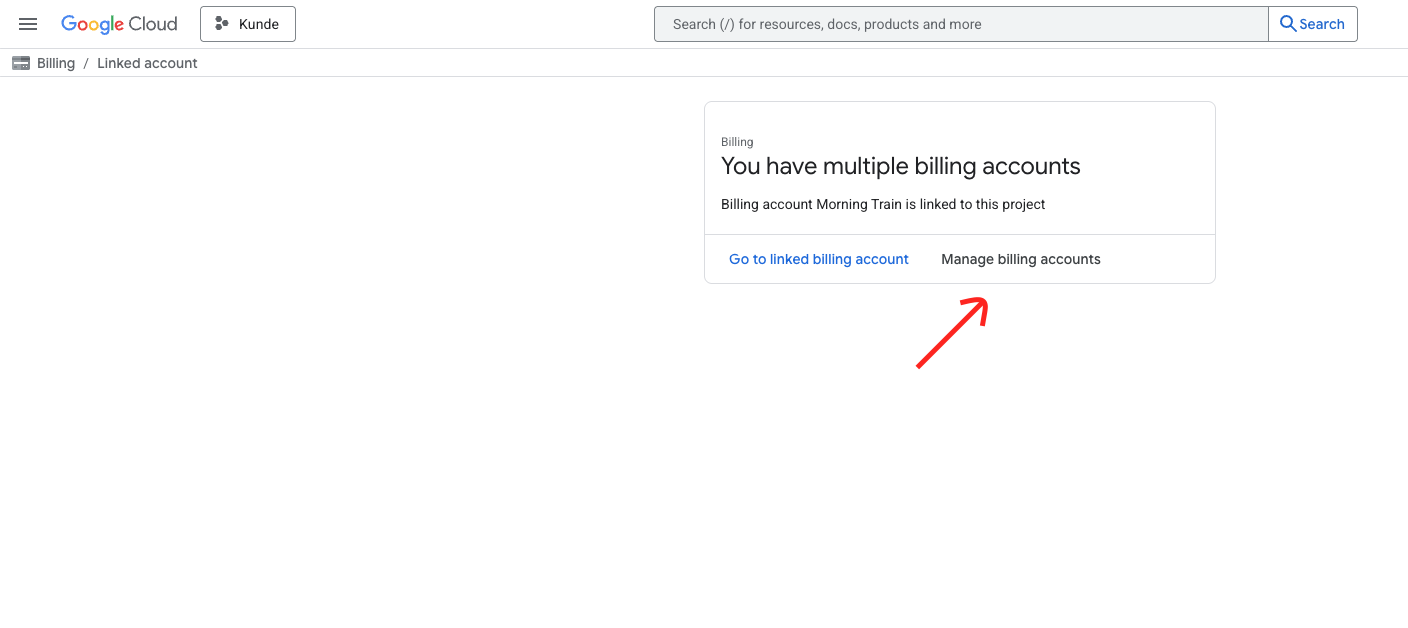
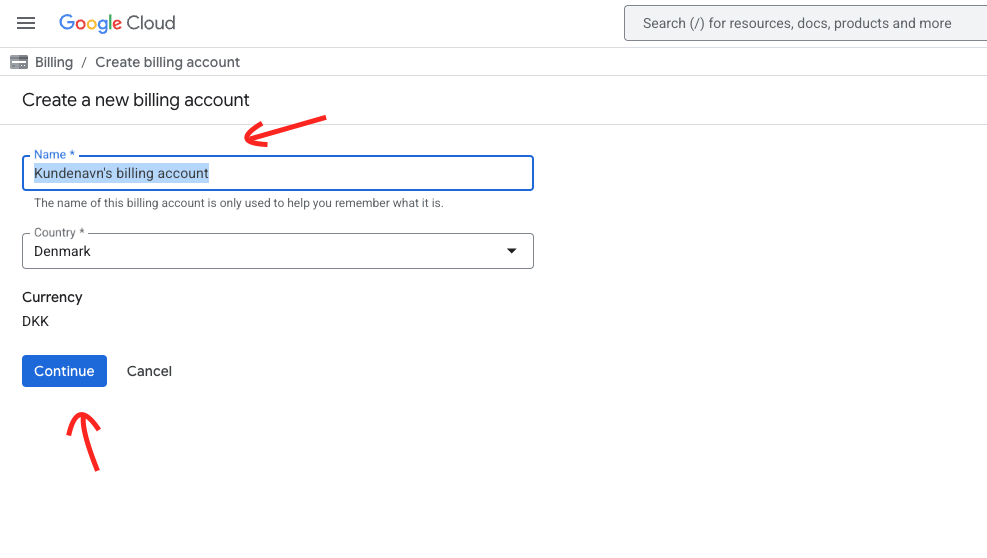
- Tryk på Create account
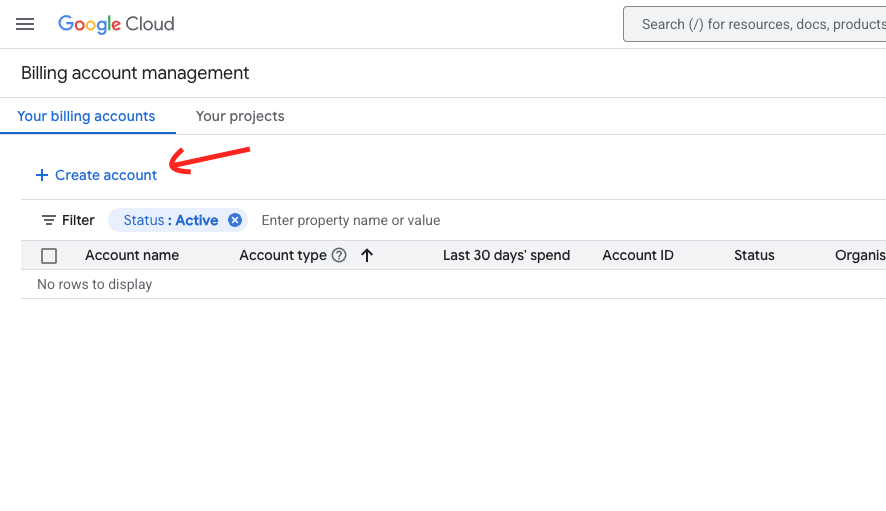
- Navngiv den nye Billing Account, og
ellerstrykkanContinue. Du må gerne navngive den, så den indeholder en nemt genkendeligt navn, eksempelvis navnet på jeres virsomhed.
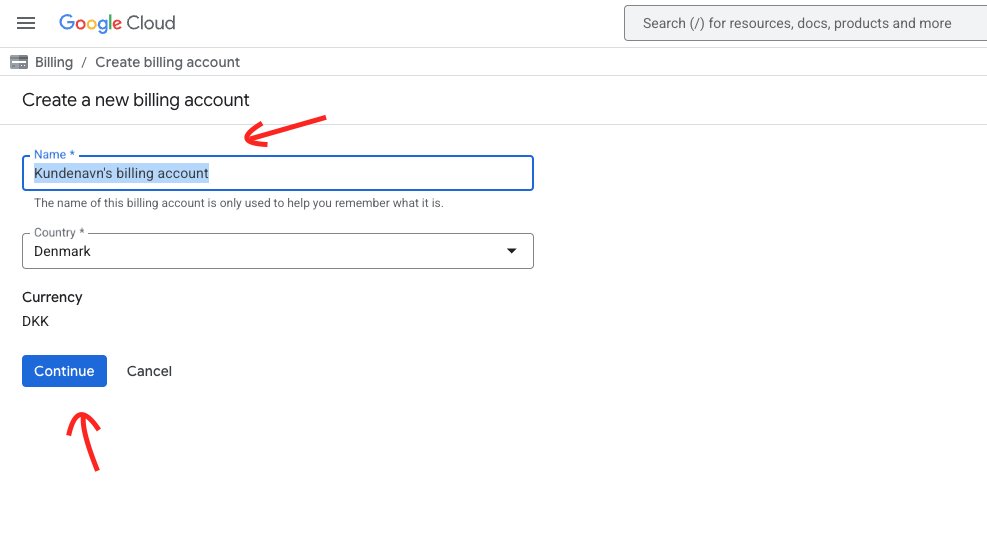
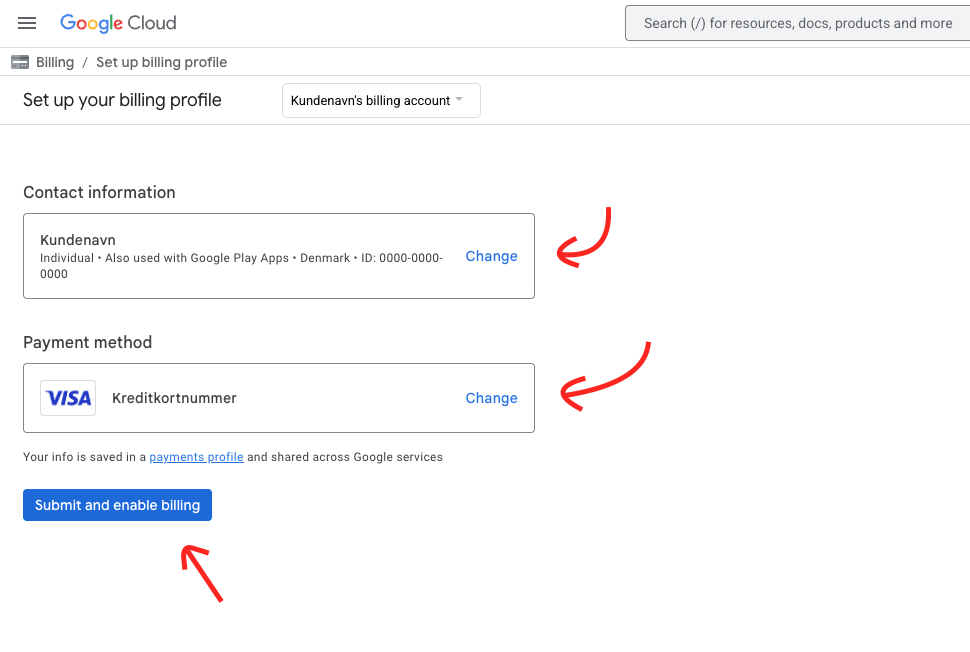
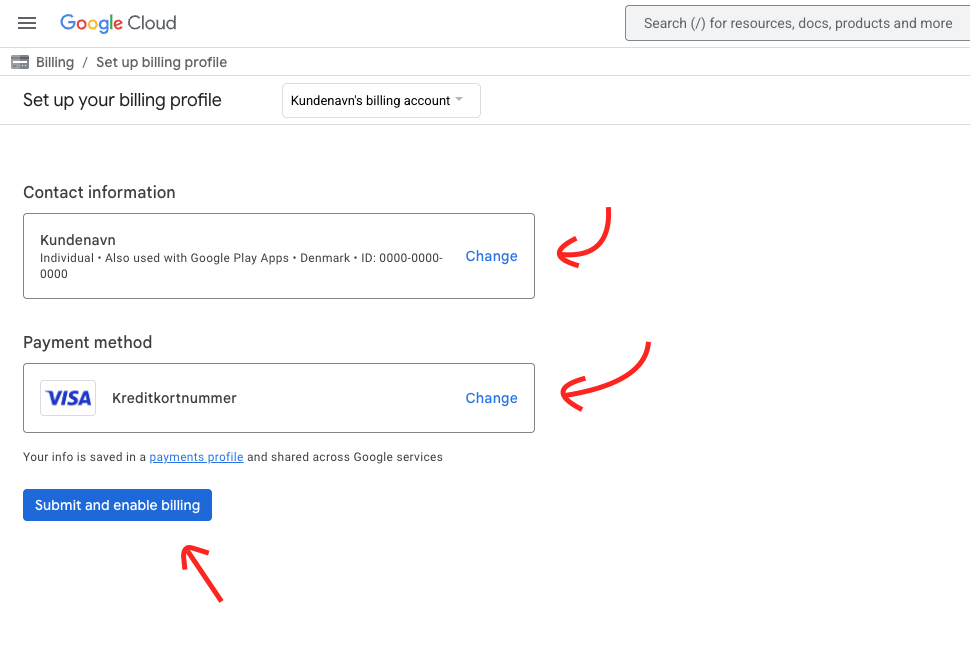
- Indsæt nu kontaktinformation, samt det betalingskort der skal tilknyttet den nye Billing Account. Tryk herefter Submit and enable billing.
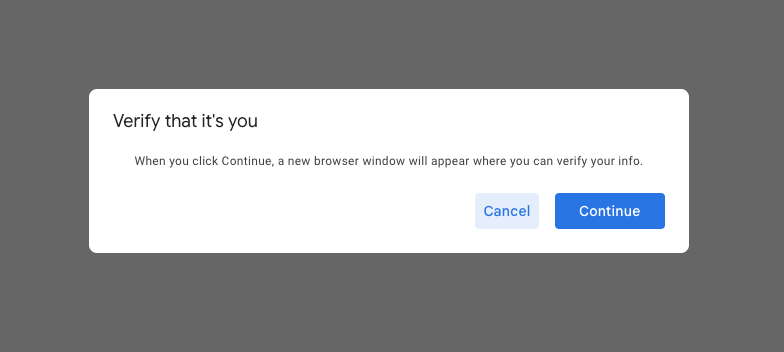
- Bekræft at kortet tilhører dig. Du bliver ledt videre til MitID (eller lignende), hvor du
klikkelaver et testkøb på"Link0aKR.billing
account".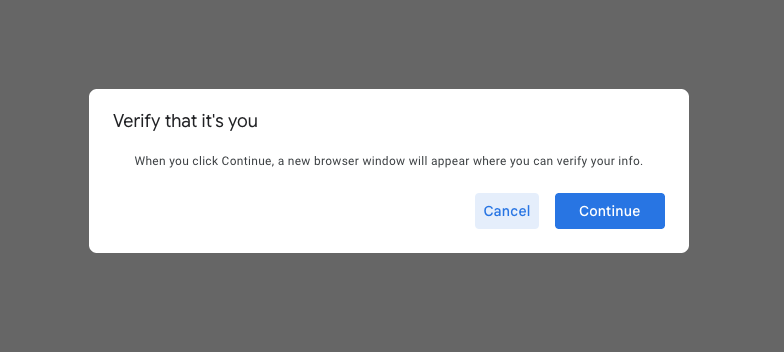
HerefterDinopretternyeduBillingdinAccount"billingeraccount",nuogoprettet,tilknyttermen dentil kontoen.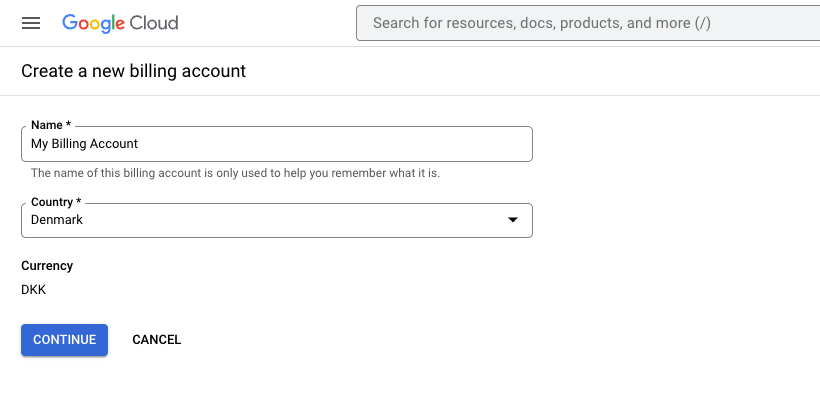
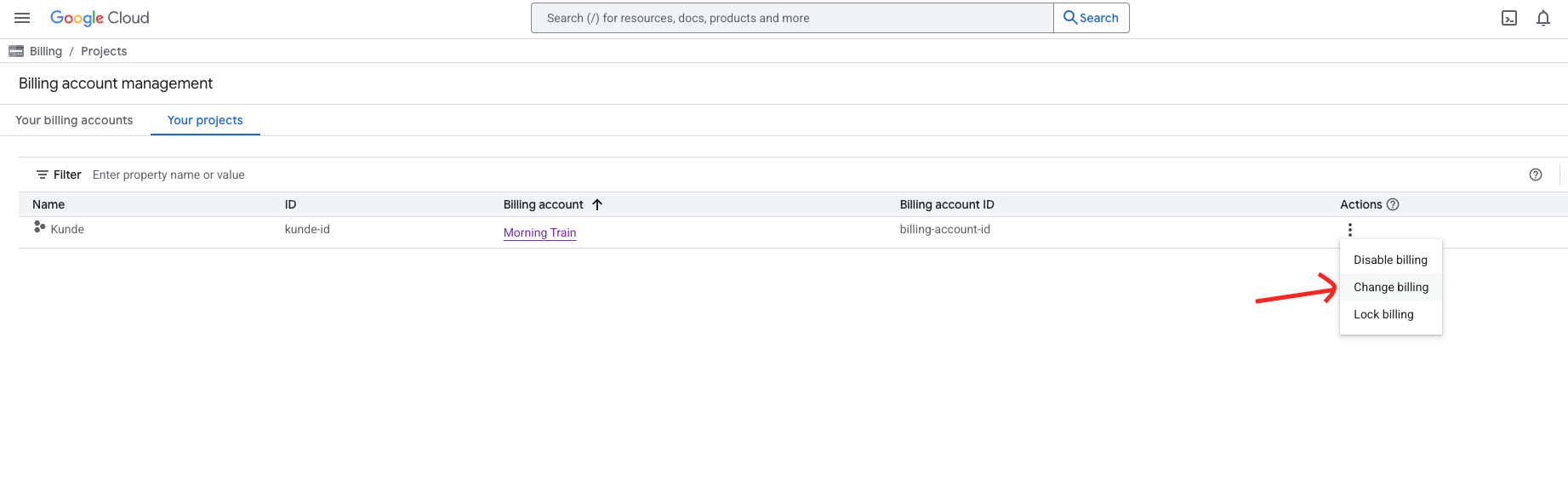
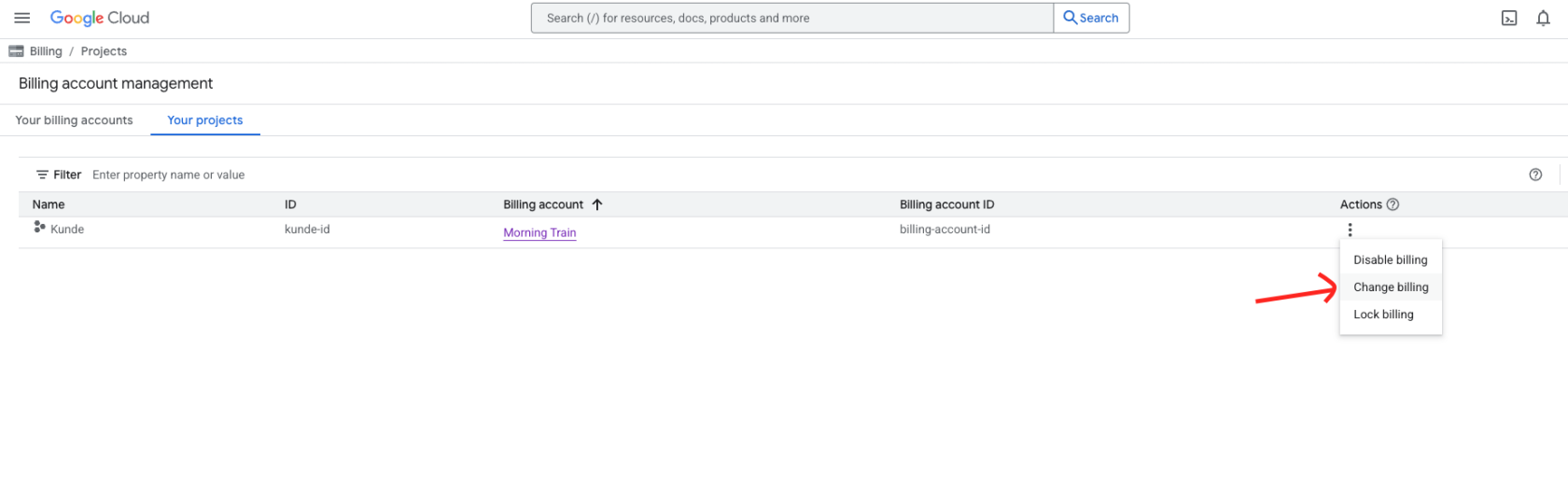
Det var det! Nuerderikketilknyttet et betalingskortkoblet tildinGoogle Cloudkonto.projektet endnu. Gå til: https://console.cloud.google.com/billing/projects, og find dit projekt på listen. Tryk nu på de tre prikker, og herefter Change Billing.
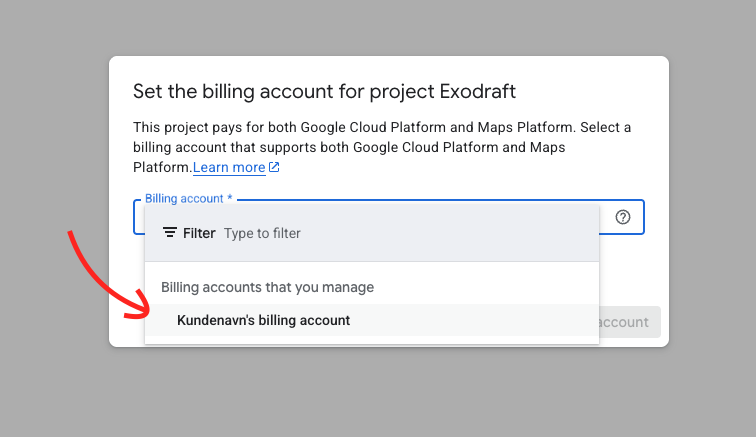
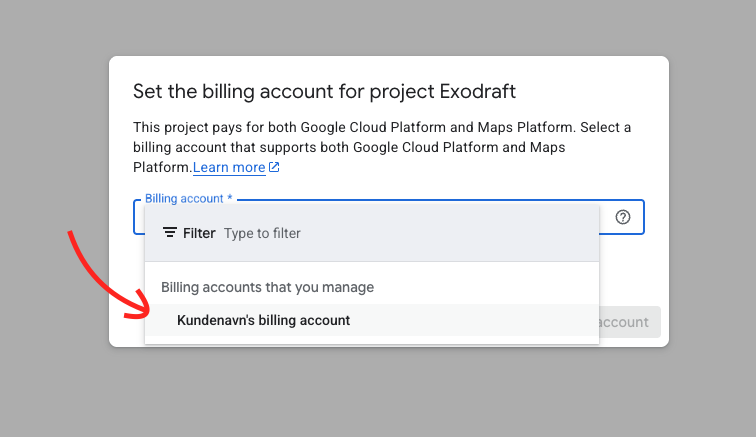
- Vælg nu den nyligt oprettede Billing Account fra listen, og tryk på Link Account
- Den nye Billing Account er nu koblet til projektet :-)